新手必看:一步步教你安装操作系统的详细视频指南

这个指南会以最常见的Windows 11系统在全新的台式电脑上安装为例,整个过程就像拼乐高一样,跟着步骤一步步来,你完全可以自己搞定。
第一部分:准备工作(就像做饭前要备好菜和锅)
在你开始动手安装之前,有几样东西是必须准备好的,视频一开始会强调,磨刀不误砍柴工,准备好能避免安装过程中 99% 的麻烦。
- 一个容量至少8GB的U盘:这个U盘会被清空,用来制作系统安装盘,所以里面的重要文件请提前备份到别的地方。
- 一台可以正常上网的电脑:用来下载制作工具和系统文件。
- 你的新电脑:就是需要安装系统的那台台式机或笔记本。
视频会带你进入微软的官方网站(来源:微软官网Windows 11下载页面),你会看到页面上有几个选项,我们需要选择“创建Windows 11安装媒体”这个选项,然后点击“立即下载”按钮,这里视频会给特写镜头,确保你不会点错,下载下来的这个工具叫“MediaCreationTool”,它就是帮我们制作系统安装U盘的神器。
下载完成后,把U盘插到好的那台电脑上,直接运行刚才下载的“MediaCreationTool”程序,视频会展示整个操作界面,你会发现步骤非常傻瓜式,首先会有一个许可条款,点击接受,然后会有一个“为另一台电脑创建安装媒体”的选项,确保勾选它,再点下一步。
接下来是关键一步:选择语言、版本和体系结构,视频会解释说,对于绝大多数中国用户来说,这里完全不需要改动,直接使用推荐的默认设置就可以了,然后点下一步,然后会让你选择使用哪种介质,这里一定要选择“U盘”,再点下一步,这时,工具会检测到你插入的U盘,在列表里选中它,继续点下一步。
工具就开始自动工作了,它会先从网上下载完整的Windows 11系统文件,然后把它们写入并配置到你的U盘里,视频会快进这个过程,因为根据网速快慢,这可能需要20分钟到1个小时,你只需要耐心等待进度条跑完就行了,当看到“你的U盘已准备就绪”的提示时,就大功告成了,安全地弹出U盘,准备工作就全部完成了。
第二部分:开始安装(动手把系统装进新电脑)
视频会切换到新电脑的视角,主持人会一边操作一边说:“我们把制作好的U盘插到新电脑上。”
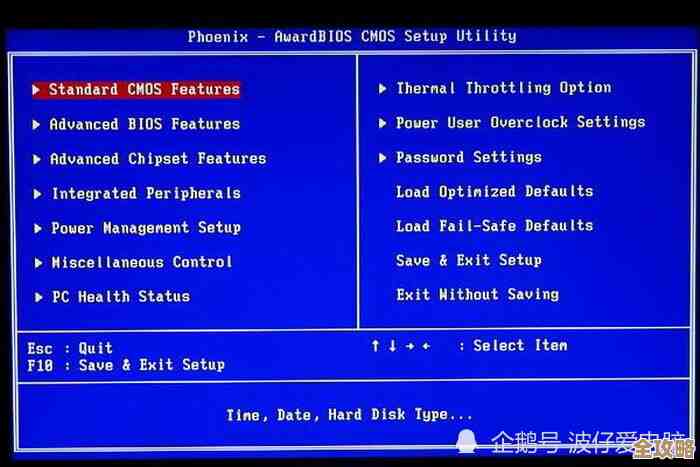
然后最关键的一步是开机并立即狂按一个特定的键,进入一个叫BIOS或启动菜单的地方,视频会特别说明,这个键因电脑品牌而异,常见的是F2、Delete、F12、Esc等,屏幕上通常会有一闪而过的提示文字,告诉你按哪个键,主持人会演示,如果没来得及按导致进了系统也没关系,重启再试一次就好。
成功按对键后,会进入一个蓝灰色背景的界面,这就是BIOS设置,这里看起来可能有点复杂,但我们的目标只有一个:让电脑从U盘启动,视频会指引你找到一个叫“Boot”或“启动”的选项卡,然后用键盘上的方向键和回车键,把带有“U盘”字样或者“USB”字样的那一项,移动到启动顺序的第一位,完成后,找到“Save and Exit”(保存并退出)的选项,电脑会自动重启。

重启后,你会看到屏幕上出现“Press any key to boot from USB...”的字样,这时迅速按一下空格键或回车键,安装程序就正式启动了,视频会提醒,如果没按,电脑可能会跳过U盘而从硬盘启动,那样就又要重启重来了。
接下来会进入Windows安装界面,首先是选择语言和输入法,这里默认就是中文,直接点“下一步”,然后点“现在安装”,这时会让你输入产品密钥,视频会告诉你,如果你有正版密钥就输入,如果没有可以点击“我没有产品密钥”,系统安装完成后再说激活的事。
然后要选择安装版本,通常选择“Windows 11 专业版”或“家庭版”,根据你的需求来选,然后点下一步,同意许可条款后,就来到了最重要的分区界面,你会看到一个“驱动器”列表,如果是一块全新的硬盘,这里可能只有一个“未分配空间”的选项。
视频会详细解释:分区就是给你的硬盘划分房间,直接点击“未分配的空间”,然后点击“新建”,输入你想要给C盘(系统盘)的大小,主持人会建议,如果硬盘是512G,可以分给C盘150G左右;如果是1T(1000G),可以分250G左右,输入大小后点“应用”,系统会提示创建额外分区,点确定,这时你会看到分区列表里多了几个小分区(这些是系统自己用的,别动它们)和你刚创建好的主分区。
确保选中你刚创建的那个大小正确的分区,然后点击“下一步”,安装就正式开始了,电脑会开始复制文件、安装更新等,这个过程是全自动的,期间电脑会重启好几次,视频会快进并提醒你:重启时千万不要拔掉U盘,而且每次重启看到黑屏时,也什么都不要按,让它自动进行,直到再次进入安装界面。

第三部分:初始设置(给新系统起名和打扮)
当文件安装完毕,最后一次重启后,会进入一个蓝色的界面,这就是系统初始化设置,视频会说,这部分就像给新手机开机一样简单。
选择国家地区,选中国,然后是键盘布局,选微软拼音,然后系统可能会问你是否需要添加第二种键盘布局,跳过就行,接下来是连接网络,视频会特别提醒一个重要技巧:先不要连接Wi-Fi!因为联网后会强制你登录微软账户,过程会比较繁琐,主持人会教你,在联网界面,同时按住键盘上的 Shift + F10 键(笔记本可能是 Shift + Fn + F10),会弹出一个黑色的命令提示符窗口,然后输入一串命令 oobe\bypassnro 并回车,电脑会自动重启。
重启后,前面的步骤再来一遍,再到联网界面时,你会发现左下角多了一个“我没有Internet连接”的选项,点击它,然后再点击“继续执行有限设置”,这样就可以跳过联网,创建本地账户了。
接下来就是给电脑起个名字,输入你喜欢的称呼,然后为账户设置一个密码(可以不设,直接点下一步跳过,但建议设置一个简单的),后面的隐私设置、个性化体验等选项,都可以根据你的喜好直接点击“接受”或“否”,就是一段短暂的等待,系统在进行最后准备,然后就会直接进入全新的Windows 11桌面了!
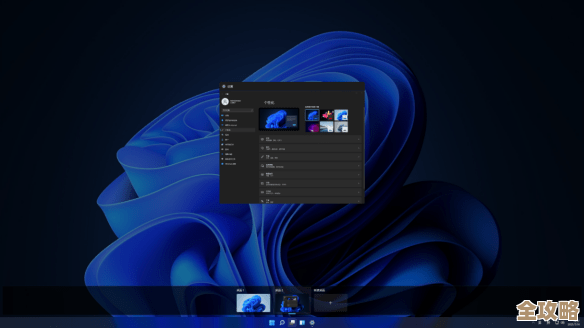
视频最后,主持人会指着干净的桌面说:“恭喜你!你已经成功安装了操作系统,现在要做的第一件事,就是右键点击屏幕左下角的开始菜单,选择‘设置’,找到‘Windows更新’,把所有的系统更新都安装好,这样才能保证电脑的安全和稳定,然后就可以放心地安装你需要的软件,开始使用了!”
本文由度秀梅于2025-12-04发表在笙亿网络策划,如有疑问,请联系我们。
本文链接:https://haoid.cn/wenda/64767.html