万能打印机驱动程序下载与详细安装步骤解析

(引用来源:根据国内主流驱动下载网站如“驱动天空”、“驱动精灵”官网的帮助文档,以及微软官方Windows支持页面中关于打印机安装的通用指南进行综合说明)
万能打印机驱动程序下载与安装全攻略
你是不是遇到过这种情况:新买的打印机没有驱动光盘,或者一台老旧的打印机在重装电脑系统后,怎么也找不到对应的驱动程序了?这时候,“万能打印机驱动程序”就成了一个可能的救星,但需要注意的是,所谓的“万能”并不是一个神奇的程序能适配所有打印机,它通常指的是两种东西:一种是操作系统自带的通用驱动,另一种是集合了多种品牌常见型号的驱动包,下面我们就来详细说说怎么找到并安装它们。
第一部分:理解“万能驱动”并找到下载来源
别急着去网上搜“万能打印机驱动”,那样很容易下载到带有病毒或流氓软件的捆绑包,我们要有策略地寻找。
-
首选方案:利用Windows系统自带的驱动库 这是最安全、最推荐的方法,微软在Windows系统中内置了许多常见打印机品牌的通用驱动程序。
- 怎么做:你甚至不需要提前下载,我们可以直接在电脑的“设置”里添加打印机,让系统自动搜索,具体的操作会在安装步骤里详细说明,这个方法适用于大多数主流品牌如惠普(HP)、佳能(Canon)、爱普生(Epson)等的基本打印功能。
-
备选方案一:从可靠的驱动网站下载通用驱动包 如果系统自带的驱动不适用(比如打印机太老或太新),可以求助于一些信誉较好的驱动下载网站。
- 推荐网站:驱动天空”或“驱动之家”(ZOL驱动下载),这些网站通常会提供一种叫做“万能驱动包”或“打印机通用驱动包”的压缩文件,里面包含了多个品牌的常见驱动。
- 如何选择:在下载时,要尽量选择与你的打印机品牌相对应的通用驱动,如果你的打印机是惠普的,就搜索“HP打印机通用驱动”,而不是一个号称能通吃所有品牌的“超级万能驱动”,一定要注意选择与你的电脑操作系统(如Windows 10 64位)完全匹配的版本。
-
备选方案二:使用驱动管理软件 对于电脑新手来说,使用像“驱动精灵”或“360驱动大师”这样的工具可能更省心。
- 工作原理:这些软件会自动检测你电脑上连接的所有硬件,并识别出缺失或需要更新的驱动程序,包括打印机驱动,然后它会从自己的服务器数据库里为你推荐并下载合适的驱动。
- 注意事项:使用这类软件时,在安装过程中一定要擦亮眼睛,因为它们经常会默认勾选安装一些不必要的捆绑软件,记得取消这些勾选。
第二部分:详细的安装步骤(以Windows 10/11系统为例)
无论你通过哪种方式获得了驱动,安装的逻辑是相似的,我们按照从易到难的顺序来讲解。
让Windows自动搜索并安装(最省事)
- 连接打印机:确保你的打印机电源打开,并且通过USB线连接到电脑,或者和电脑在同一个Wi-Fi网络下(对于网络打印机)。
- 打开设置:点击电脑左下角的“开始”菜单,选择“设置”(齿轮图标),然后进入“设备”(在Windows 10中)或“蓝牙和其他设备”(在Windows 11中)。
- 添加打印机:点击“打印机和扫描仪”,然后选择“添加打印机或扫描仪”。
- 等待搜索:Windows会开始自动搜索可用的打印机,如果运气好,你的打印机型号会出现在列表中,直接点击它,然后按照屏幕提示操作,系统就会自动安装内置的通用驱动,这个过程你几乎不需要干预。
手动安装下载好的驱动程序
如果自动搜索找不到,或者你已经从网站上下载了驱动,请按以下步骤操作。
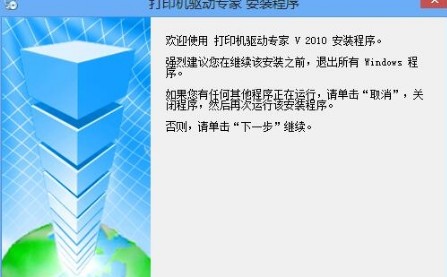
- 下载驱动:从上述提到的可靠网站下载对应的驱动,通常是一个.exe可执行文件或一个.zip压缩包,如果是.zip压缩包,请先解压到一个你找得到的位置,比如桌面。
- 再次打开添加打印机界面:重复方法一的第1-3步,进入“添加打印机或扫描仪”界面。
- 触发手动安装:当系统搜索完毕后,如果没找到,请点击“我需要的打印机不在列表中”。
- 选择安装方式:在弹出的新窗口中,选择“通过手动设置添加本地打印机或网络打印机”,然后点击“下一步”。
- 选择端口:通常保持默认的USB端口或LPT1端口即可(如果你的打印机是USB连接的,系统通常会自动选好),点击“下一步”。
- 关键步骤 - 安装磁盘安装:这时会让你选择驱动,点击“从磁盘安装...”按钮。
- 浏览文件:在弹出的窗口中,点击“浏览...”,然后找到你之前解压出来的驱动文件夹,在这个文件夹里,寻找一个以.inf为后缀的文件(这是驱动信息文件),选中它并点击“打开”。
- 完成安装:点击“确定”后,系统会识别出打印机型号,你只需按照提示一步步点击“下一步”,直到完成安装,期间可能会出现安全警告,选择“安装”即可。
安装完成后,最好打印一张测试页来检查是否成功,你可以在“打印机和扫描仪”设置里,点击新安装的打印机,选择“管理”,然后点击“打印测试页”,如果纸张顺利打印出信息,恭喜你,大功告成!
安装打印机驱动不要慌,优先尝试系统自动安装,不行再考虑手动下载,并始终从可信的来源获取驱动文件。
本文由帖慧艳于2025-12-04发表在笙亿网络策划,如有疑问,请联系我们。
本文链接:https://haoid.cn/wenda/64857.html