Win11系统打印机连接问题全解析,实用步骤一学就会

哎,你是不是也遇到过这种情况:急着要打印一份文件,结果电脑怎么都找不到打印机,或者明明连上了却打不出来,屏幕上蹦出个看不懂的错误代码,真是让人火大,别着急,Win11系统的打印机连接问题虽然常见,但大部分都能自己搞定,今天咱们就抛开那些难懂的专业术语,用最直白的话,一步一步把这个问题拆解清楚。
咱们得搞清楚打印机是怎么连上电脑的,现在主要有两种方式,就像你手机连接网络一样:一种是用线直接连(有线连接),另一种是通过Wi-Fi连(无线连接),问题通常就出在这两个环节上。
第一步:先检查最基本的,别急着复杂化
很多时候问题很简单,但我们容易想复杂,先问问自己:
- 打印机电源插好了吗? 对,就是这么简单,看看打印机指示灯亮不亮,是不是不小心碰掉了插头。
- 打印机开机了吗? 再按一下电源键,确保它不是处于休眠状态。
- 打印机的“在线”或“就绪”灯亮着吗? 如果它显示脱机或缺纸、卡纸,那肯定打不了,先把纸装好,把卡住的纸取出来。
- USB线松了吗? 如果是用线连的,把USB线从电脑和打印机两头都拔下来,再重新插紧试试,换一个电脑上的USB口也可能有效。
根据微软官方支持文档(Microsoft Support)中的基础故障排查建议,完成这些基础检查能解决相当一部分“假性”故障。
第二步:解决无线打印机连接问题(Wi-Fi打印)
如果用的是无线打印机,连接不上最常见的原因是网络问题。
- 检查网络同不同步: 你的电脑和打印机必须连接在同一个Wi-Fi网络下,你电脑连的是家里的2.4G网络,打印机却连了5G网络,它俩就“互相找不到”,确保它们在同一网络。
- 重启大法好: 这是解决电子设备问题的“万能钥匙”,把打印机和路由器都关掉,等上一分钟,然后先开路由器,等路由器的信号灯稳定了,再打开打印机,这样能让它们重新建立稳定的连接。
- 检查打印机IP地址: 有时候路由器会给打印机分配一个新的IP地址,导致电脑找不到它,你可以在打印机的网络设置菜单里(通常能在打印机的小屏幕上找到),查看它当前获取到的IP地址是否有效。
根据惠普(HP)等多家打印机厂商的客服指南,确保设备处于同一局域网内是无线打印成功的基础。
第三步:在Win11系统里“修理”打印机
如果硬件和网络都没问题,那可能就是Win11系统里的打印机设置“闹脾气”了。
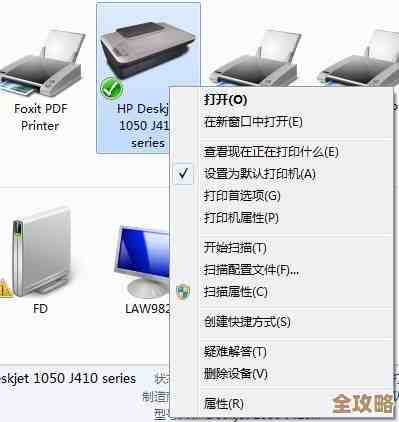
- 清理打印任务: 有时候一个出错的打印任务会卡住整个打印队列,打开Win11的“设置” > “蓝牙和其他设备” > “打印机和扫描仪”,找到你的打印机,点击“打开打印队列”,把里面所有暂停或出错的任务都取消掉。
- 让打印机“上线”: 打印机可能会被误设为“脱机工作”,同样在“打印机和扫描仪”设置里,点击你的打印机,看有没有“脱机使用”的选项,如果有,确保它没有被勾选。
- 重启打印服务: 这是电脑里一个专门管理打印的后台程序,它卡住了就会导致所有打印失灵,同时按下键盘上的
Win + R键,输入services.msc并回车,在长长的服务列表里找到Print Spooler,右键点击它,选择“重新启动”,这个技巧在微软知识库中被多次提及,非常有效。 - 删除重添打印机: 如果以上都没用,可以尝试“重置”一下,在“打印机和扫描仪”设置里,把那个有问题的打印机删除掉,然后点击“添加设备”,让Win11重新搜索并安装它,这能解决很多驱动程序的软故障。
第四步:更新或重装打印机驱动
驱动程序就像是电脑和打印机之间的“翻译官”,翻译官”生病了,沟通就会出问题。
- 自动更新: 在“打印机和扫描仪”设置里,点击你的打印机,选择“打印机属性”,在“高级”选项卡里,尝试“新驱动程序”,让系统自动寻找最新的。
- 手动安装: 去打印机品牌的官方网站(比如惠普、佳能、爱普生等),根据你的打印机型号下载专用于Win11系统的驱动程序,然后像安装普通软件一样安装它,根据联想知识库的提示,从官网下载驱动是最可靠的方式,能避免很多兼容性问题。
别忘了Windows更新
微软会通过系统更新来修复一些已知的Bug,其中就包括打印机相关的问题,打开“设置” > “Windows更新”,检查并安装所有可用的更新,有时候一个补丁就能神奇地解决你的烦恼。
解决Win11打印机问题就像看病,要一步步来,从最简单的“量体温”开始,再到“拍片子”(检查系统设置),大部分问题都能通过以上这些步骤解决,如果尝试了所有方法还是不行,那可能就是打印机硬件本身出了故障,这时候再联系厂家售后也不迟,希望这些步骤能帮你顺利搞定打印,不再为这点小事抓狂。
本文由瞿欣合于2025-12-04发表在笙亿网络策划,如有疑问,请联系我们。
本文链接:https://haoid.cn/wenda/64863.html