提升英雄联盟游戏流畅度:有效解决FPS低问题的方法

FPS低意味着游戏画面卡顿、不连贯,这通常不是单一原因造成的,我们可以从电脑硬件、游戏内设置、系统环境以及网络状况这几个方面来逐一排查和解决,请按照以下步骤尝试,通常能有效改善。
从游戏内设置入手(最直接有效)
根据英雄联盟官方支持页面和大量玩家社区(如NGA、贴吧)的实践经验,调整游戏内设置是提升FPS最快的方法。
-
降低图形设置:这是最关键的一步,进入游戏的“设置”菜单,选择“视频”选项。
- 分辨率:建议使用显示器的原生分辨率,但如果你帧数极低,可以尝试调低一档。
- 图形质量:将所有选项,如“阴影质量”、“特效质量”、“环境质量”等,全部调到“低”或“关闭”,特别是“阴影质量”和“特效质量”,对帧数影响巨大,关闭它们能立刻释放大量系统资源。
- 抗锯齿:务必关闭,在激烈的团战中,这个功能会显著增加显卡负担。
- 垂直同步:必须关闭,这个功能会强制将游戏帧数与显示器刷新率同步,虽然能消除画面撕裂,但会引入输入延迟并大幅限制FPS上限。
-
启用帧率上限设置:在视频设置中,找到“帧率上限”选项,建议将其设置为“基于显示器”或一个稳定的高数值(如144帧,如果你的显示器是144Hz),避免设置为“不封顶”,因为这可能会导致显卡满负荷运行,产生不必要的热量和功耗,有时反而引起帧数波动。
优化你的电脑系统
游戏外的系统设置同样重要,能确保英雄联盟在最佳环境下运行。
-
关闭后台无用程序:在玩游戏前,使用任务管理器(Ctrl+Shift+Esc)结束掉所有非必要的后台程序,特别是浏览器(Chrome、Edge非常占内存)、视频播放器、下载工具等,这能释放出宝贵的内存和CPU资源给游戏。
-
设置游戏的高性能模式:
- 对于笔记本电脑:确保电源计划设置为“高性能”或“最佳性能”,在电池选项里调整,插着电源玩游戏。
- 对于NVIDIA显卡用户:右键点击桌面,打开“NVIDIA控制面板”,在“管理3D设置”中,找到“程序设置”,添加英雄联盟的游戏主程序(通常是
League of Legends.exe),然后将“首选图形处理器”设置为“高性能NVIDIA处理器”,并将“电源管理模式”设置为“最高性能优先”。 - 对于AMD显卡用户:类似地,在AMD Radeon设置中,为英雄联盟配置游戏配置文件,将图形配置文件设置为“高性能”。
-
确保显卡驱动为最新:过时或损坏的显卡驱动是FPS低的常见原因,访问NVIDIA或AMD的官方网站,下载并安装最新的显卡驱动程序,建议选择“清洁安装”选项,以去除旧驱动的潜在冲突。
-
游戏时关闭Windows更新和杀毒软件扫描:Windows自动更新或杀毒软件的实时扫描可能会在后台突然运行,占用大量系统资源,玩游戏前可以暂时禁用杀毒软件的实时保护(玩完后记得开启),并暂停Windows更新。
检查硬件状态
如果以上软件方法效果不明显,可能需要考虑硬件问题。

-
散热问题:电脑散热不良会导致CPU和显卡因温度过高而自动降频(降低性能以避免烧毁),直接表现为游戏帧数骤降,检查电脑风扇是否正常运转,清理机箱或笔记本散热口的灰尘,可以下载如HWMonitor这样的软件,在游戏时监控CPU和显卡的温度,如果持续超过80-85摄氏度,就需要改善散热了。
-
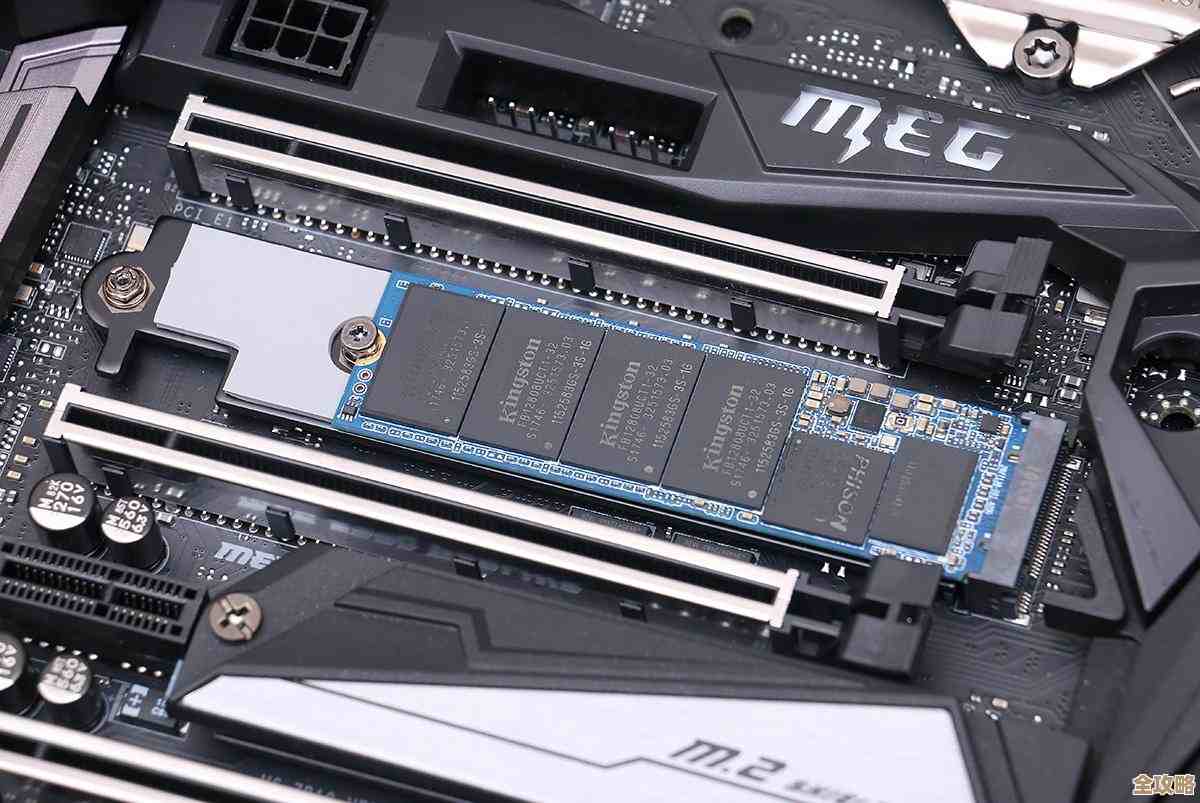
硬件性能瓶颈:英雄联盟虽然对硬件要求不高,但如果你的电脑配置过于老旧(例如超过8年的电脑),可能确实需要升级硬件,对英雄联盟体验提升最明显的硬件是CPU和固态硬盘(SSD),一颗更强的CPU能提供更高的帧数,而SSD能极大缩短游戏加载速度。
网络问题(虽然不直接影响FPS,但影响流畅体验)
有时感觉“卡顿”不一定是FPS低,也可能是网络延迟(Ping值)高或网络波动。
- 使用有线网络:尽可能使用网线直接连接路由器,而不是Wi-Fi,有线连接更稳定,延迟和丢包率更低。
- 选择正确的服务器:确保你登录的是离你地理位置最近、网络连接最好的服务器。
- 关闭占用带宽的程序:确保没有其他设备或程序在大量下载、看高清视频,这会挤占你的游戏带宽。
总结一下操作顺序:先从最简单的游戏内设置开始,把所有效果调低,然后进行系统优化,关闭后台程序、设置高性能模式、更新驱动,如果问题依旧,再检查硬件散热,考虑网络和硬件升级的可能性,按照这个流程,绝大多数FPS低的问题都能得到有效解决。
本文由太叔访天于2025-12-04发表在笙亿网络策划,如有疑问,请联系我们。
本文链接:https://haoid.cn/wenda/64877.html