Windows10更新失败?这些解决方法或许能帮到你

Windows 10的自动更新本意是让我们的电脑保持安全和最新,但很多时候,更新过程本身会出问题,卡在某个百分比不动、失败回滚、或者更新后电脑出现新毛病,这确实很让人头疼,如果你也遇到了类似情况,别急着重装系统,可以尝试下面这些由微软官方支持、IT专家社区以及技术网站(如How-To Geek、PCMag等)总结的实用方法,一步步来排查解决。
最简单也最常被忽略的一步是:重启电脑,是的,有时候仅仅是重启一下,就能解决临时的系统冲突或进程卡死问题,重启后,再次尝试运行Windows更新,看看问题是否消失。
如果重启无效,我们就要开始更深度的排查了,第一个关键步骤是运行Windows自带的更新疑难解答工具,这是微软官方提供的修复工具,能自动检测和修复一些常见的更新组件问题,你可以通过“设置”>“更新和安全”>“疑难解答”>“其他疑难解答”(或“附加疑难解答”),找到并运行“Windows更新”疑难解答程序,它会扫描你的系统,并尝试自动修复问题,根据微软支持文档的说法,这是解决更新问题的首选方案。
我们需要检查网络连接,Windows更新需要从微软服务器下载大量文件,不稳定的网络或DNS问题都可能导致下载失败,可以尝试切换一个更稳定的网络(比如从Wi-Fi换成网线直连),或者刷新DNS缓存,方法是:在开始菜单搜索“cmd”,右键点击“命令提示符”选择“以管理员身份运行”,然后输入命令“ipconfig /flushdns”并按回车,根据PCMag等科技网站的建议,这能清除可能已损坏的本地DNS记录,帮助系统正确连接到更新服务器。
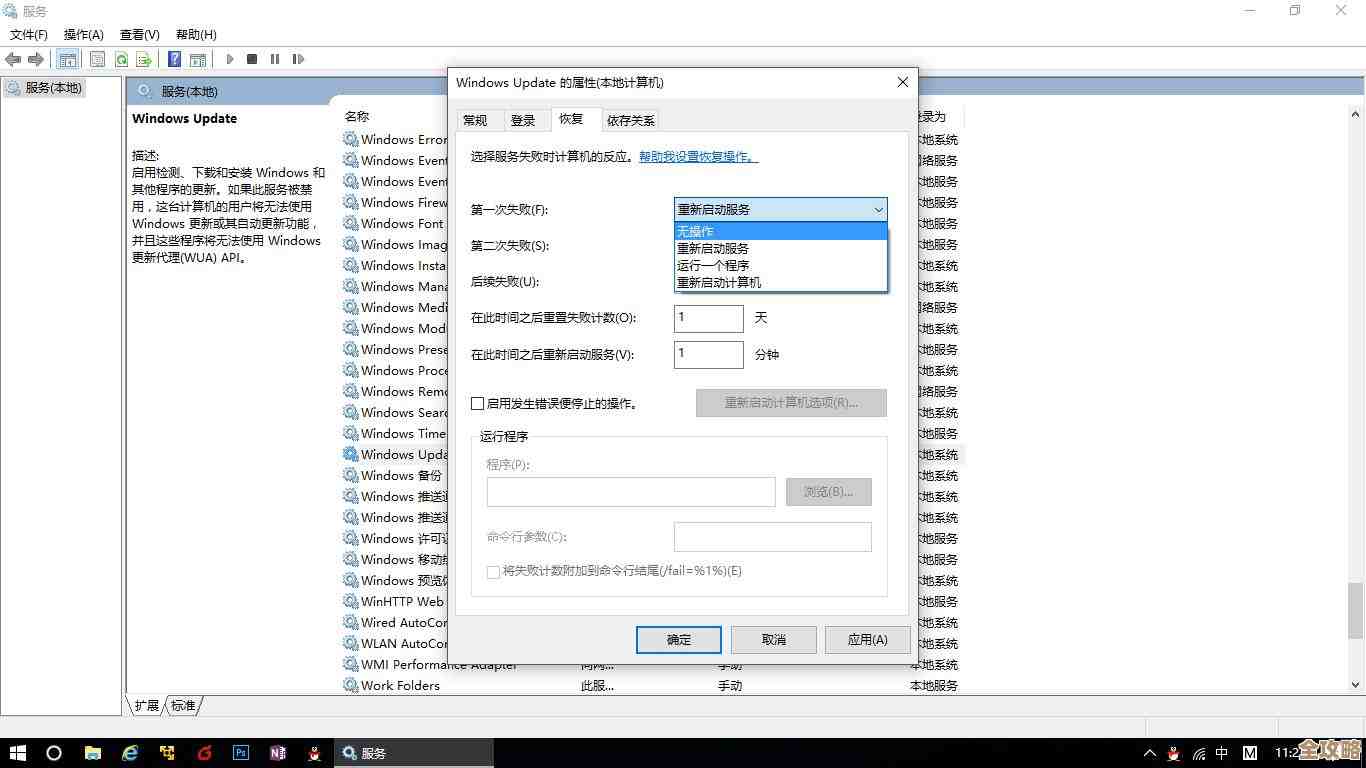
如果网络没问题,但更新下载到一半总是失败,可能是电脑上已下载的更新文件本身损坏了,这时我们需要清理一下这些临时文件,同样需要以管理员身份打开命令提示符,然后输入“net stop wuauserv”回车以停止Windows更新服务,打开文件资源管理器,导航到C:\Windows\SoftwareDistribution文件夹,将其中的“Download”文件夹内的所有内容删除(如果不敢删,可以先将整个SoftwareDistribution文件夹重命名为SoftwareDistribution.old),完成后,回到命令提示符,输入“net start wuauserv”重新启动更新服务,这个方法是许多IT支持论坛(如Ten Forums)里的常见解决方案,其原理是清除可能损坏的更新缓存,让系统重新下载完整的更新文件。
系统文件损坏也是导致更新失败的一个重要原因,Windows提供了两个强大的命令行工具来修复系统文件,首先是以管理员身份运行命令提示符,依次执行以下两个命令:
- “sfc /scannow”:这个命令会扫描并修复受保护的系统文件,根据微软官方文档,它会立即扫描所有受保护的系统文件,并用缓存的副本替换损坏的版本。
- “DISM /Online /Cleanup-Image /RestoreHealth”:这个命令更深入,它用于修复充当SFC工具基础的Windows映像文件,如果SFC修复失败或无法完成,通常需要先运行DISM命令,这个过程可能需要较长时间并需要网络连接,因为它会从Windows更新服务器获取必要的文件来修复本地映像。
关闭可能冲突的第三方软件也是一个有效的思路,特别是安全软件(如第三方的杀毒软件、防火墙)或某些系统优化工具,可能会干扰Windows更新的正常安装,可以尝试暂时禁用这些软件(通常可以在其设置中找到“禁用”或“退出”选项),然后再进行更新,记得更新完成后重新启用它们以保证安全。
如果以上方法都试过了,问题依旧,我们可以尝试手动重置Windows更新的组件,这比单独停止服务并删除SoftwareDistribution文件夹更彻底,微软官方支持网站提供了一个详细的PowerShell脚本流程,但更稳妥的方式是使用他们发布的专门的“Windows更新重置工具”或遵循其知识库文章中的步骤,大致原理是通过一系列命令完全重置更新相关的服务、缓存和注册表项,使其恢复到初始状态,由于步骤较为复杂,建议直接搜索“微软官方 Windows Update重置”来获取最新的详细指南。
对于某些特定的重大版本更新(比如从Windows 10 21H2升级到22H2),如果通过系统内置的更新功能反复失败,可以考虑使用微软官网提供的“Windows 10媒体创建工具”(Media Creation Tool),这个工具不仅可以制作安装U盘,还可以直接选择“立即升级此电脑”,它会下载一个完整的、全新的系统镜像来覆盖安装,通常能绕过很多在增量更新中会出现的问题,这个方法被How-To Geek等网站推荐为解决顽固更新问题的终极手段之一,因为它本质上是一次修复式安装,会保留你的个人文件和大部分应用。
确保你的硬盘有足够的剩余空间,Windows更新需要大量的临时空间来解压和安装文件,如果C盘空间严重不足(例如少于10-20GB),更新很可能会失败,清理一下磁盘垃圾(可以使用系统自带的“磁盘清理”工具),为更新腾出必要的空间。
Windows更新失败是一个常见但通常可以解决的问题,从最简单的重启开始,按照顺序尝试上述方法,大部分问题都能得到解决,如果所有方法都无效,可能意味着存在更深的硬件或系统兼容性问题,这时或许需要考虑备份数据后进行系统重置或全新安装。
本文由召安青于2025-12-05发表在笙亿网络策划,如有疑问,请联系我们。
本文链接:https://haoid.cn/wenda/65288.html