如何开启苹果手机录屏?详细使用教程与技巧分享

你需要知道,苹果手机(iPhone)的录屏功能是一个非常强大且方便的工具,但它并不是一开始就摆在桌面上的,你需要先把它“请”到你的控制中心里,才能随时使用,这个过程很简单,跟着做一遍就会了。
第一部分:如何把录屏按钮“添加”到控制中心
这是最关键的一步,很多朋友找不到录屏功能,就是因为少了这个设置。
- 打开“设置”应用:找到你手机桌面上那个灰色的、像齿轮一样的图标,点开它。
- 进入“控制中心”:在设置菜单里,向下滑动,找到“控制中心”这个选项,点击进入。
- 自定义控制:你会看到一个“更多控制”的列表,下面还有一个“包含的控制”列表,你需要做的,就是在“更多控制”里找到“屏幕录制”这个功能,它有一个红色的录屏图标,很好认。
- 添加它:点击“屏幕录制”前面那个绿色的“+”号,这样,它就会被添加到上方的“包含的控制”列表里了。
完成这四步,录屏功能的“开关”就已经准备好了,你可以随时随地召唤它了。
第二部分:如何使用录屏功能
现在我们来学习怎么用它来录制屏幕。
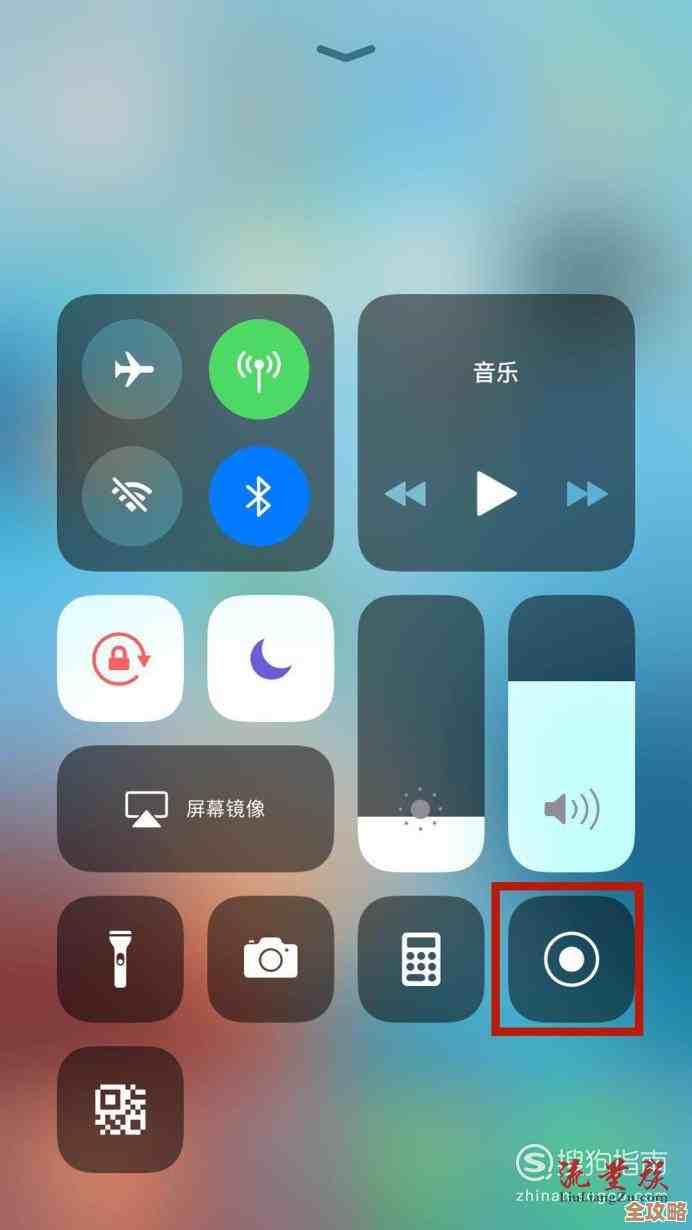
- 打开控制中心:
- 如果你的iPhone有Home键(比如iPhone 8或更早的型号),从屏幕的最底部向上滑动。
- 如果你的iPhone是全面屏(比如iPhone X及更新型号),需要从屏幕的右上角(电池图标那边)向下滑动。
- 找到并点击录屏按钮:在控制中心里,你会看到一堆图标,其中有一个是实心圆点外面一个圆圈的按钮,它就是录屏按钮,它的样子很像传统相机的快门。
- 开始录制:轻轻点击一下这个按钮,屏幕上会出现一个3秒的倒计时,倒计时结束后,录屏就正式开始了,这时,你屏幕最上方(刘海或灵动岛区域)的状态栏会变成红色,或者显示一个红色的计时条,这是在明确告诉你:“我正在录屏哦!”
- 停止录制:当你想要结束录制时,有两种方法:
- 最常用的方法:再次点击屏幕顶部那个红色的状态栏或计时条,会弹出一个提示,问你是否停止录制,点击“停止”即可。
- 通过控制中心:再次打开控制中心,你会发现刚才那个录屏按钮变成了红色,点击这个红色的按钮,同样可以停止录制。
停止录制后,手机会提示你“屏幕录制视频已存储到‘照片’”,你录制的视频会自动保存到你的手机相册里。
第三部分:几个超级实用的录屏小技巧
光是会开始和停止还不够,掌握下面这几个技巧,能让你的录屏更好用。
录制声音(比如你的解说) 默认情况下,录屏是静音的,它只录画面,不录声音,如果你想在录屏的同时加上自己的语音解说,或者录制游戏里的声音,就需要进行设置。
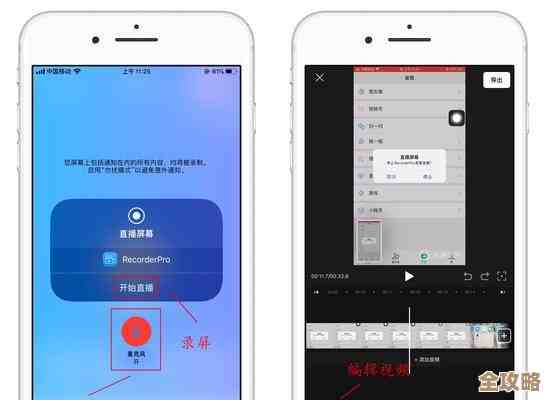
- 方法:长按(或用力按压)控制中心里的录屏按钮,会弹出一个菜单,你会看到底部有一个麦克风图标,默认是关闭状态(图标上有一条斜线),点击它,让它变成红色,就代表麦克风已经打开了。
- 这时候再点击“开始录制”,你的所有解说、环境声音,甚至是你的呼吸声,都会被一起录进去,如果你想做一个教学视频,这个功能必不可少。
用“背部敲击”快速开始录屏(隐藏技巧) 这是一个很多人不知道的快捷操作,可以让你不用打开控制中心就能开始录屏。
- 打开“设置” -> “辅助功能” -> “触控” -> 滑到最底部,找到“轻点背面”。
- 你可以设置“轻点两下”或“轻点三下”来触发一个动作,设置“轻点三下”为“屏幕录制”。
- 设置好后,任何时候你想录屏,只需要用手指轻轻敲击iPhone的背面三下,它就会直接开始3秒倒计时录屏,非常方便快捷!不过要小心误触。
巧妙利用“照片”应用进行编辑和分享 录好的视频在“照片”应用里,你可以直接在里面进行简单的剪辑,比如调整开始和结束的时间点,或者使用标记工具在视频上画箭头、写文字(这个在录制教程时特别有用),编辑好后,可以轻松地通过微信、QQ等应用分享给朋友。
录制在线视频或游戏的注意事项 在录制一些有版权的在线视频(如电影、电视剧)或某些游戏时,可能会遇到屏幕内容变黑或者无法录制声音的情况,这是应用本身出于版权保护设置的限制,属于正常现象。
希望这份详细的教程能帮助你轻松玩转iPhone的录屏功能!无论是记录游戏精彩瞬间,还是制作软件使用教程给爸妈看,它都是一个非常得力的助手,多试几次,你就会发现它其实非常简单。
本文由瞿欣合于2025-12-05发表在笙亿网络策划,如有疑问,请联系我们。
本文链接:https://haoid.cn/wenda/65287.html