鼠标右键的实用技巧全解析,轻松应对各类使用疑问

你知道吗?我们每天都会点无数次的鼠标右键,它的功能远不止“复制粘贴”那么简单,它就像一个隐藏的百宝箱,里面装满了能极大提升我们电脑使用效率的小工具,我们就来把这个百宝箱彻底打开,看看里面到底有哪些宝贝,轻松解决你日常使用中的各种小疑问。
文件管理好帮手:右键的“核心战场”
当你选中一个文件或文件夹时,右键菜单是功能最丰富的,除了最常用的“复制”、“粘贴”、“删除”之外,还有一些你可能没注意到的实用功能。
-
快速发送,省去寻找目录的麻烦:在Windows系统中,右键菜单里有一个“发送到”选项,这简直是个神器,你可以直接把文件发送到“桌面快捷方式”,就不用在一层层文件夹里找位置创建了;可以快速发送到“邮件接收者”,直接打开邮件客户端并添加为附件;如果你连接了U盘或移动硬盘,这里也会出现对应的盘符,一点就能复制过去,比先打开“我的电脑”再拖拽要快一步。(来源:Windows系统内置功能)
-
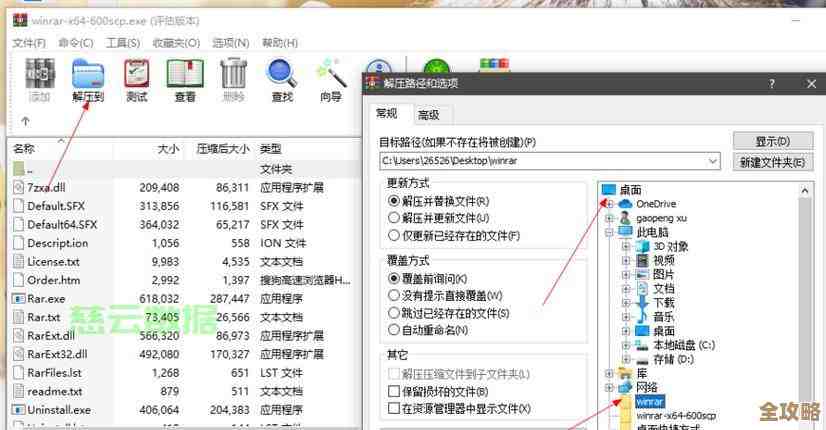
压缩与解压,一键搞定:如果你安装了像WinRAR或7-Zip这样的压缩软件,右键菜单会变得非常强大,选中一个或多个文件,右键点击,你可以直接选择“添加到压缩文件”来打包,或者如果看到一个压缩包,可以直接选择“解压到当前文件夹”,完全不需要先打开压缩软件的主程序,这个功能在处理大量文件或需要节省磁盘空间时特别方便。(来源:WinRAR、7-Zip等压缩软件功能)
-
固定到常用位置,快速访问:在Windows 10和11中,有一个“快速访问”区域,你可以直接把常用的文件夹拖拽进去,但更简单的方法是:右键点击任何一个文件夹,选择“固定到‘快速访问’”,这样,无论你在哪个磁盘分区,都能在文件资源管理器的左侧栏快速找到它,对于管理项目文件特别有用。(来源:Windows 10/11系统功能)
网页浏览加速器:右键让上网更流畅
在浏览网页时,右键菜单同样能帮你节省大量时间。
-
链接的“花式”打开法:看到一个感兴趣的链接,不一定非要直接点开,右键点击链接,你可以选择“在新标签页中打开链接”,这样就不会覆盖掉你正在看的页面;也可以选择“在新窗口中打开”,适合需要同时对比两个网页内容的情况,如果你想私下浏览某个链接,还可以选择“在InPrivate窗口(Edge浏览器)或无痕窗口(Chrome浏览器)中打开”,保护你的浏览隐私。(来源:Google Chrome、Microsoft Edge等浏览器功能)
-
图片与文字的“超能力”:看到网页上一张好看的图片,右键点击可以选择“图片另存为”保存下来,但更有用的是,现在很多浏览器支持“通过百度搜图”或“通过Google搜索图片”的功能(可能需要安装简单插件),你可以直接用这张图去搜索相似的图片或者它的来源,对于找高清原图或识别物品非常实用,对于网页上的文字,选中后右键“搜索”,浏览器会直接在新标签页为你展示这个词的搜索结果,省去了复制、打开搜索引擎、粘贴再搜索的繁琐步骤。(来源:主流浏览器及搜索引擎的集成功能)
-
快速刷新与检查:如果网页卡住了或者内容没更新,除了按F5,直接右键网页空白处选择“重新加载”也一样,对于喜欢折腾或者做网页设计的人来说,右键菜单里的“检查”或“审查元素”是必备工具,可以让你看到网页背后的代码,甚至能临时修改网页上的文字和样式(仅对自己电脑有效),非常有趣。(来源:浏览器开发者工具)
桌面与任务栏的快捷魔法
桌面和任务栏的右键菜单,是快速调整系统设置的入口。
-
桌面右键:视图与排序:在桌面空白处右键,选择“查看”,你可以快速调整桌面图标的大小,比如切换到“大图标”让屏幕看起来更清晰,选择“排序方式”,可以按名称、大小、项目类型或修改日期给桌面图标排队,让杂乱的桌面瞬间整洁。(来源:Windows系统桌面设置)
-
任务栏右键:打开任务管理器:这是解决电脑卡顿的“急救键”,当某个程序无响应,导致整个电脑都变慢时,直接在任务栏空白处右键,选择“任务管理器”,就能强制关闭那个出问题的程序,这比按Ctrl+Alt+Del再选择要快得多,是每个电脑用户都应该知道的技巧。(来源:Windows系统核心管理功能)
-
个性化设置直达:在桌面或任务栏右键,通常能最快地找到“个性化”或“显示设置”选项,让你快速进入系统主题、壁纸、分辨率的调整界面,不用再去控制面板里慢慢找。
文本编辑的隐藏技巧
在Word、记事本、甚至网页的输入框里编辑文字时,右键菜单也很有用。
-
粘贴选项的智慧:当你复制了一段带格式的文字(比如从网页上复制),直接粘贴可能会把原来的字体、颜色、超链接都带过来,但如果你在粘贴时,先右键,通常会看到几个粘贴选项:“保留源格式”、“合并格式”和“只保留文本”,选择“只保留文本”,就能只粘贴纯文字,干干净净,避免了格式混乱的麻烦。(来源:Microsoft Office、WPS Office等办公软件)
-
智能搜索与翻译:在很多现代软件和系统中,选中一段文字后右键,菜单里会出现“智能搜索”或“翻译”的选项,点击后,侧边栏会直接显示这个词或句子的释义、百科解释或翻译结果,实现了“哪里不会点哪里”的便捷。(来源:Microsoft Edge的沉浸式阅读器、各类翻译软件集成功能)
鼠标右键不是一个简单的功能键,它是一个高度智能化的情景菜单,它的选项会根据你点击的对象(是文件、是链接、还是空白处)动态变化,提供最可能用到的操作,多尝试右键点击不同的东西,你会发现很多意想不到的快捷功能,久而久之,这些技巧就能让你的电脑操作变得无比流畅和高效,希望这些解析能帮你真正玩转鼠标右键,轻松应对日常使用中的各种小问题。
本文由盘雅霜于2025-12-05发表在笙亿网络策划,如有疑问,请联系我们。
本文链接:https://haoid.cn/wenda/65411.html