如何有效提升Windows 11操作系统安装效率及性能调整

提升Windows 11的安装效率和后续性能,可以从安装前、安装中和安装后三个阶段入手,核心在于充分的准备、正确的选择以及持续的精简优化。
安装前的充分准备:事半功倍的关键
在开始安装之前,花少量时间做好准备,能极大避免安装过程中的手忙脚乱和安装后的各种麻烦,这是提升整体效率的第一步。
备份重要数据是重中之重,根据微软官方支持文档的建议,在进行任何重大的系统操作前,务必将个人文件、照片、文档、浏览器书签等重要数据备份到外部硬盘、U盘或可靠的云存储服务中,这样即使安装过程中出现意外,也不会造成不可挽回的损失。
准备安装介质,现在最主流和高效的方式是使用U盘来制作安装盘,你需要一个容量至少为8GB的U盘,并从微软官方网站下载“Windows 11 安装助手”或“创建 Windows 11 安装媒体”工具,这些工具会自动帮助你下载系统镜像并制作成可启动的U盘,过程非常直观,相比使用光盘,U盘安装速度要快得多。
第三,提前下载硬件驱动程序,这是很多人在重装系统后容易遇到的难题,根据Digital Citizen等科技生活指南网站的提示,建议在现有系统还能正常使用时,访问你电脑品牌(如联想、戴尔、惠普等)的官方网站,或主板、显卡(如英伟达、AMD)的官网,提前下载好适用于Windows 11的网卡驱动、芯片组驱动、显卡驱动和声卡驱动,并将其存放在之前准备的U盘或非系统盘里,这样装完系统后,即使没有网络,也能立即安装驱动,尤其是网卡驱动,能让你快速联网并获取其他更新。
确认硬件兼容性,虽然Windows 11有TPM 2.0等硬性要求,但大部分近几年购买的电脑都支持,你可以使用微软官方提供的“PC 健康情况检查”工具来快速确认你的电脑是否符合升级条件,避免安装时遇到障碍。
安装过程中的高效选择:减少后续麻烦
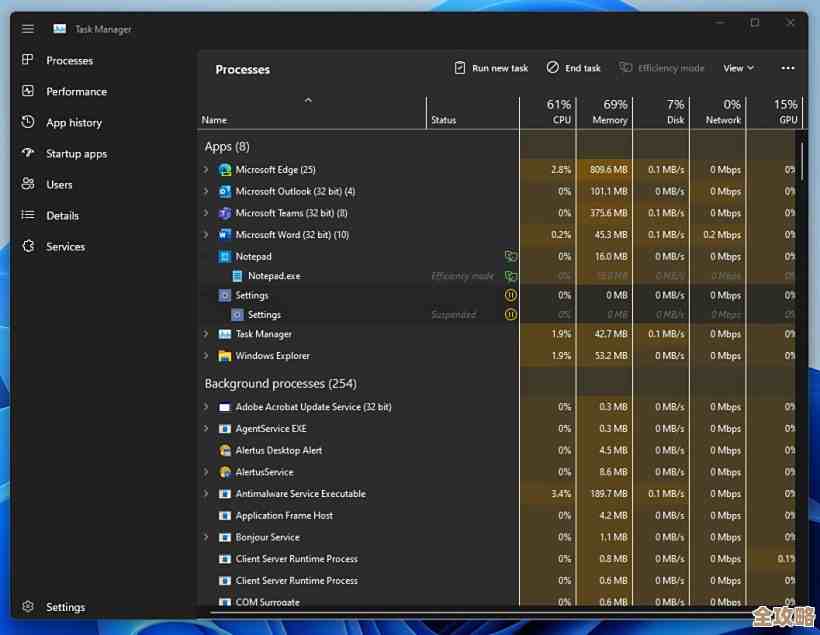
在真正开始安装时,一些关键选择会影响你未来的使用体验。
当安装程序进行到“你想将 Windows 安装在哪里?”这一步时,你会看到磁盘分区的界面,如果你希望获得一个纯净且性能最优的系统,最直接的方法是删除原有的所有分区,让整个硬盘显示为一块“未分配空间”,然后直接点击“下一步”,Windows安装程序会自动创建所需的各种系统分区(如恢复分区、EFI系统分区等),并自动将系统安装在主分区上,这种方法简单高效,避免了手动分区的复杂性,如果你有明确的多分区需求(如将系统和软件安装在C盘,个人数据单独存放在D盘),也可以在此界面手动进行分区操作。
另一个关键选择是账户设置,在联网状态下,安装程序会强制要求你使用微软账户登录,为了节省时间,你可以在要求联网的界面,可以尝试通过快捷键Shift + F10(部分笔记本可能是Fn+Shift+F10)打开命令提示符,然后输入OOBE\BYPASSNRO并回车,电脑会自动重启,重启后再次进行到联网步骤,就会出现“我没有Internet连接”的选项,点击后选择“继续执行受限设置”,即可暂时跳过联网和微软账户登录,先创建一个本地账户进入桌面,进入系统后,你随时可以再登录微软账户来同步设置和文件,这样做可以避免在安装过程中因网络问题或账户验证导致的长时间等待。
安装后的性能调整与优化:让系统保持流畅
系统安装完成并确保所有硬件驱动都已正确安装后,接下来的优化工作能让你的Windows 11长期保持流畅。
首要任务是进行Windows更新,进入“设置”>“Windows更新”,检查并安装所有可用更新,包括重要的安全补丁和可能的驱动更新,这能确保系统的稳定性和安全性。
调整性能选项,右键点击“此电脑”选择“属性”,然后进入“高级系统设置”,在“高级”选项卡下的“性能”区域,点击“设置”,选择“调整为最佳性能”,这会关闭所有视觉特效(如动画、阴影),让系统界面响应速度得到显著提升,尤其是在配置较低的电脑上效果明显,如果你喜欢美观的界面,也可以选择“让Windows选择计算机的最佳设置”或手动关闭部分不重要的特效。
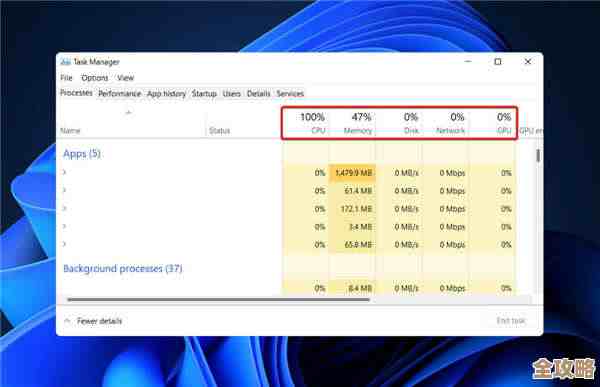
管理开机启动项,同时按下Ctrl + Shift + Esc键打开任务管理器,切换到“启动应用”标签页,这里列出了所有开机自动运行的程序,将那些不常用、非必要的程序右键选择“禁用”,减少开机启动项能大幅缩短电脑从开机到可用的等待时间。
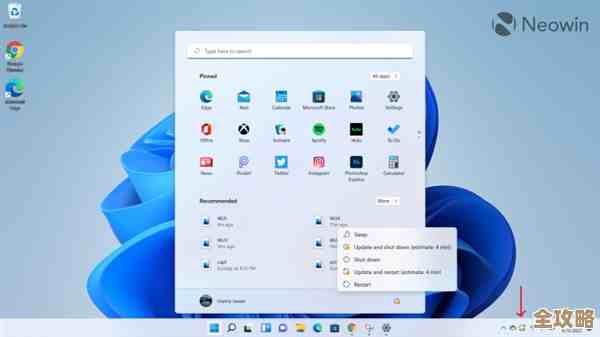
存储感知功能也能帮助保持系统流畅,在“设置”>“系统”>“存储”中,开启“存储感知”,你可以配置它自动清理临时文件、回收站中超过设定时间的文件,防止垃圾文件不断堆积占用宝贵的C盘空间,从而影响系统性能。
对于安装了大量软件的用户,定期进行磁盘碎片整理(对于机械硬盘)或优化驱动器(对于固态硬盘SSD)是有益的,在搜索框中输入“碎片整理”即可找到“优化驱动器”工具,虽然Windows通常会自动执行此操作,但手动检查一下也无妨,需要注意的是,固态硬盘(SSD)的工作原理与机械硬盘不同,优化过程其实是发送TRIM指令,帮助SSD维持读写性能,而非传统的碎片整理。
通过以上三个阶段的精心规划和操作,你不仅能快速高效地完成Windows 11的安装,还能为其后续的长期稳定和流畅运行打下坚实的基础。
本文由帖慧艳于2025-12-06发表在笙亿网络策划,如有疑问,请联系我们。
本文链接:https://haoid.cn/wenda/65793.html