设计达人必备:巧用PS填充快捷键大幅优化工作流程

主要参考了Adobe官方帮助文档、设计师社区如站酷和UI中国的经验分享帖,以及众多设计博主的实战技巧总结)
你知道吗?在Photoshop里,最基础的操作往往隐藏着最高效的潜能,填充,这个看似简单的功能,如果你还停留在鼠标点击编辑菜单再选择填充,那你就错过了太多宝贵的时间,对于设计达人来说,手指在键盘上的飞舞,才是效率的终极体现,我们就来深入聊聊如何巧用PS的填充快捷键,彻底优化你的工作流程。
第一部分:基础中的王者——前景色/背景色填充
这是最常用、最核心的填充快捷键,必须成为肌肉记忆。
- 用前景色填充:Alt + Delete (Windows) / Option + Delete (Mac)
- 用背景色填充:Ctrl + Delete (Windows) / Command + Delete (Mac)
这两个快捷键的威力在于其速度和直接性,你需要快速给一个选区或者整个画布换底色,根本不需要去找油漆桶工具或者打开填充对话框,只需三步:
- 设置好你想要的前景色(按
D键快速恢复默认黑白前景背景色,再按X键切换前景色和背景色)。 - 用任何选择工具(如魔棒、快速选择工具)选中需要填充的区域。
- 按下
Alt+Delete,瞬间完成填充。
这个操作在UI设计中尤其常用,当你需要快速测试不同背景色对文字可读性的影响时,或者为多个图层创建颜色遮罩时,这个快捷键能让你在几秒钟内完成多次尝试。
第二部分:进阶技巧——内容识别填充和图案填充
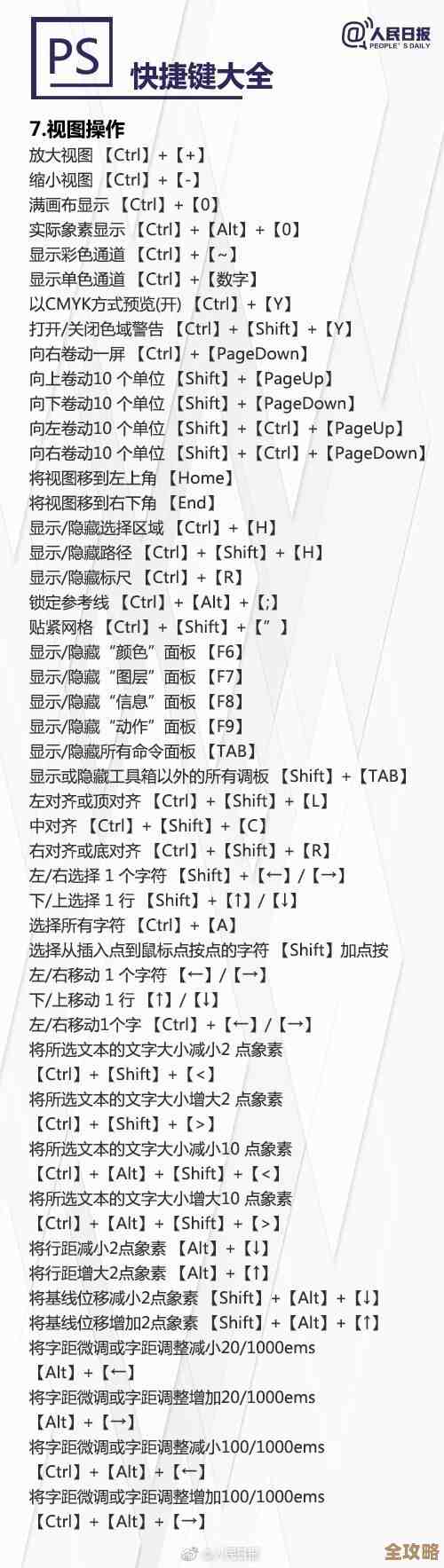
除了基础的颜色填充,Photoshop还提供了更智能的填充方式,它们的快捷键同样能大幅提升效率。
-
内容识别填充:Shift + F5 然后选择 这个功能简直是修图师的福音,你想快速去掉照片中不想要的物体(比如路人、电线杆)吗?传统方法要用仿制图章一点点修补,而现在:
- 用套索或矩形选框工具粗略地选中你想要移除的物体。
- 按下
Shift + F5,会立刻弹出填充对话框。 - 在“使用”下拉菜单中,选择“内容识别”,然后点击确定。 Photoshop会智能地分析选区周围的图像内容,并自动填充得天衣无缝,虽然有时需要微调,但相比手动修复,这个快捷键节省了90%的时间,很多摄影后期教程都强调,这是处理杂物必备的第一招。
-
图案填充:Shift + F5 然后选择 同样使用
Shift + F5快捷键,你还可以选择用“图案”进行填充,这在平面设计和网页背景制作中非常有用,你可以将自己设计好的矢量图案或者加载PS自带的图案库,快速填充到一个大的区域中,用来制作信纸背景、网页纹理等,非常方便。
第三部分:隐藏的宝藏——混合模式下的填充

这是一个容易被忽略但极其强大的技巧,尤其在图层样式和特效制作中,当你为一个图层添加了图层样式(比如投影、外发光)后,有时你只想保留样式效果,而让图层本身的内容变得透明。
- 操作方法是: 在图层面板中,找到“填充”不透明度(注意,不是最上面的“不透明度”),你可以直接拖动滑块,或者更快捷的方式是,选中图层后,直接用键盘上的数字键来调整,按
5就是50%的填充不透明度,按0就是100%。 - 这个“填充”和普通“不透明度”的区别在于: 降低“不透明度”会让整个图层,包括其所有的图层样式一起变透明,而降低“填充”不透明度,只会让图层原本的内容(像素)变透明,它所有的图层样式(如投影、浮雕)会保持100%的可见度,这个技巧在制作按钮、图标等UI元素时至关重要,可以轻松创造出只有描边和投影的透明效果,很多UI设计教程都会重点讲解这个区别。
第四部分:实战工作流优化案例
让我们把这些快捷键融入到一个实际的设计流程中,看看能节省多少时间。
-
快速制作宣传海报底色 你需要为一个活动海报尝试5种不同的背景色方案。
- 旧方法: 鼠标点击工具栏背景色板 -> 选择颜色 -> 确定 -> 找到油漆桶工具 -> 点击画布,重复5次,耗时约30-40秒。
- 新方法: 提前在色板面板放好5个颜色,依次用鼠标点击色板(前景色会自动变化) -> 按
Alt+Delete,重复5次,耗时不到10秒,效率提升300%以上。
-
批量处理照片水印 你有10张产品图,需要去掉角落的旧水印,加上新Logo。
- 去旧水印: 用选框工具选中旧水印 ->
Shift+F5-> 内容识别 -> 确定,几乎一秒一个。 - 加新底色: 新建图层放在产品图下层,用矩形选框工具选中底部区域 -> 设置前景色 ->
Alt+Delete填充,整个过程行云流水,完全不需要鼠标在工具栏间来回切换。
- 去旧水印: 用选框工具选中旧水印 ->
成为设计达人的秘诀,不在于掌握多少炫酷的复杂功能,而在于将最基础的功能用到极致,填充快捷键正是这样一个“基本功”,当你将这些快捷键内化为本能,你会发现你的注意力更能集中在创意和设计本身,而不是浪费在寻找工具和菜单上,从现在开始,强迫自己使用 Alt+Delete 代替油漆桶,尝试用 Shift+F5 来修复图片,你会发现,你的工作流程真的被大幅优化了,高手和普通人的区别,往往就体现在这些能节省几秒钟的细节里,而日积月累,这些细节节省下来的时间将是巨大的。
本文由称怜于2025-12-06发表在笙亿网络策划,如有疑问,请联系我们。
本文链接:https://haoid.cn/wenda/65794.html