解决iPad密码遗忘问题:多种有效方法助您快速重设密码

忘记iPad的密码确实是一件让人非常着急的事情,尤其是当你有重要信息需要马上使用时,不过别担心,无论你忘记的是锁屏密码,还是用于解锁iPad的Apple ID密码,都有相应的解决办法,这些方法主要依赖于苹果官方提供的工具,操作清晰,只要按照步骤来,大多数情况都能解决。
最重要的一步:区分你忘记的是哪种密码。
这非常关键,因为解决方法完全不同,一种是“锁屏密码”,就是你每次点亮屏幕后需要输入的六位数或自定义的数字/混合密码,用于解锁设备本身,另一种是“Apple ID密码”,这是你的苹果账户密码,用于访问iCloud、App Store,以及在忘记锁屏密码时用来重置设备。

忘记iPad锁屏密码
如果你连续多次输入错误的锁屏密码,iPad会被停用,并显示“iPad已停用”的提示,这时,你无法再通过尝试密码来解锁,唯一的办法是清除iPad上的所有数据和设置,然后重新设置它,这就像给iPad做一次“格式化”,所以操作前请务必明确:你会丢失设备上所有未备份的数据。
苹果提供了两种主要的方法来完成这个重置过程。
方法A:使用电脑(推荐且最可靠的方法)
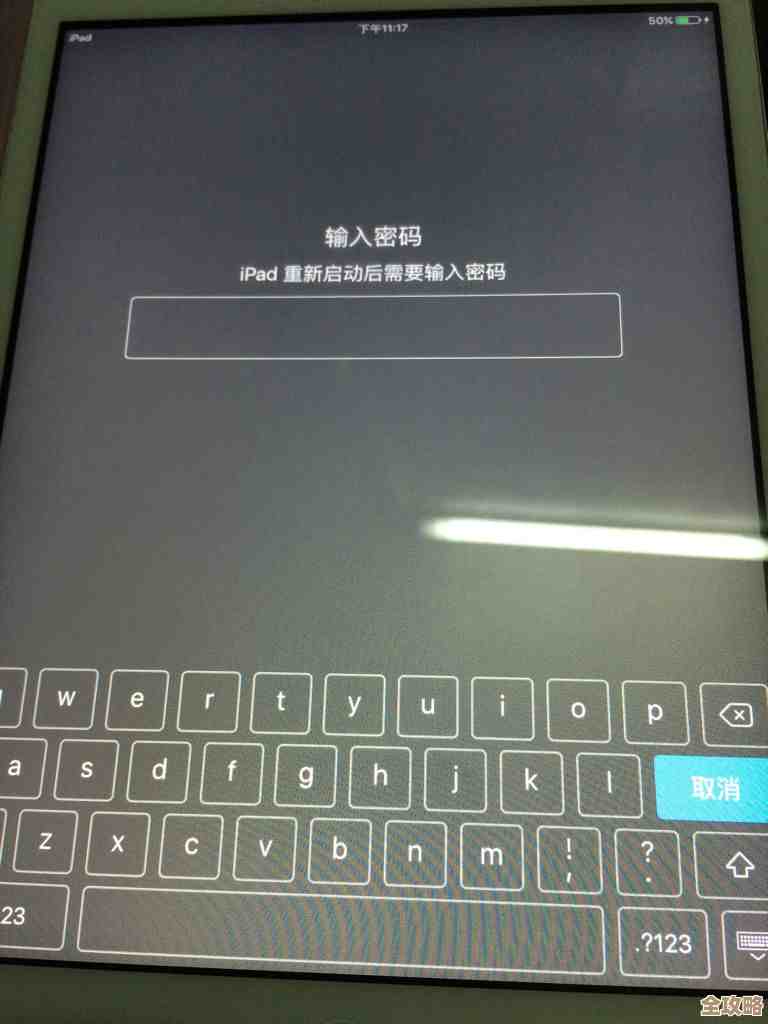
这是苹果官方最推荐的方式,成功率高,你需要一台电脑(Mac或Windows电脑均可)和一根用来连接iPad和电脑的数据线。
- 对于Mac电脑(macOS Catalina 10.15或更新系统): 你不需要安装额外软件,直接用数据线连接iPad和Mac即可。
- 对于Windows电脑或较旧版本的Mac: 你需要在电脑上安装最新的“访达”(对于Mac)或“iTunes”(对于Windows)软件,你可以从苹果官网免费下载iTunes。
具体操作步骤如下,这个过程在苹果官方支持文档中被称为“恢复模式”:
- 准备工作: 确保你的电脑上的“访达”或iTunes是最新版本,如果之前将iPad与这台电脑同步过,那会更有帮助,但不是必须的。
- 断开连接: 将iPad从电脑上断开连接(如果连着的话),然后关闭iPad,如何关闭取决于你的iPad型号:
- 带有主页按钮的iPad:同时按住顶部(或侧边)按钮和主页按钮,直到出现关机滑块,然后拖移滑块关机。
- 没有主页按钮的iPad:同时按住顶部按钮和任一音量按钮,直到出现关机滑块,然后拖移滑块关机。
- 进入恢复模式: 这是关键一步。
- 对于配备面容ID的iPad(没有主页按钮):按住顶部按钮,同时立即将iPad连接到电脑。不要松开顶部按钮,直到看到恢复模式屏幕(屏幕上会显示一个数据线和电脑的图标)。
- 对于带有主页按钮的iPad:按住主页按钮,同时立即将iPad连接到电脑。继续按住主页按钮,直到看到恢复模式屏幕。
- 恢复iPad: 你的电脑会检测到一个处于恢复模式的设备。“访达”或iTunes会弹出窗口,给你两个选项:“更新”或“恢复”。
- 选择“恢复”,电脑会下载iPad所需的软件(这可能需要一些时间),并开始抹掉iPad上的所有内容和设置。
- 等待完成: 这个过程完成后,iPad会自动重启,你会看到“你好”的初始设置屏幕,你的锁屏密码已经被清除了。
你可以像设置新iPad一样,重新激活它并设置新的密码,如果你有iCloud或电脑备份,可以在设置过程中选择从备份恢复数据,这样就能找回大部分信息。

方法B:使用“查找”功能(远程擦除)
这个方法有一个重要前提:你的iPad必须已经提前开启了“查找我的iPad”功能,并且它当前有网络连接(Wi-Fi或蜂窝网络),这个方法适合iPad不在身边,或者你无法使用电脑的情况。
- 在另一台苹果设备(如iPhone)上打开“查找”App,或者在任何电脑的浏览器上访问 iCloud.com/find。
- 用你的Apple ID(就是你的苹果账户)登录。
- 在“设备”列表中,选择你忘记密码的那台iPad。
- 点击“抹掉iPad”,确认操作。
这样操作后,iPad会被远程清除所有数据,锁屏密码也随之消失,之后你就可以重新设置它了,这个方法同样会丢失未备份的数据。
忘记Apple ID密码
如果你忘记的是Apple ID密码,导致无法登录App Store、iCloud,或者在重置锁屏密码后无法激活iPad,解决方法相对简单,也不会丢失数据。
- 使用“Apple支持”App(在另一台苹果设备上): 最好的方法是在另一部iPhone或iPad上下载“Apple支持”App,打开App,选择“密码与安全性”,然后选择“重置Apple ID密码”,按照屏幕指示操作即可。
- 使用网页: 在任何浏览器中访问苹果官方的Apple ID账户页面(iforgot.apple.com),输入你的Apple ID(通常是你的邮箱地址),然后按照屏幕上的步骤重置密码,你可以选择通过受信任的手机号码接收验证码,或者回答安全提示问题来重设。
- 使用“设置”App(如果你的设备已登录): 如果你在另一台已经登录了此Apple ID的苹果设备上,可以打开“设置”App,点击顶部的你的姓名,然后进入“密码与安全性” > “更改密码”,通过设备密码来直接重设。
重要提醒与预防措施
- 备份是关键: 无论是哪种情况,定期备份你的iPad是避免数据丢失的最好方法,你可以通过iCloud(在“设置”>你的姓名>iCloud>iCloud云备份中开启)自动备份,或者通过连接电脑使用“访达”或iTunes进行手动备份。
- 谨慎尝试密码: 在不确定密码时,不要连续胡乱尝试,iPad有安全机制,多次输错密码会导致等待时间变长,甚至完全停用。
- 寻求官方帮助: 如果以上方法都失败了(恢复模式无法识别设备,或者你无法重置Apple ID),最稳妥的方式是联系苹果官方客服或预约前往Apple Store零售店,向天才吧的技术人员寻求帮助,他们能提供最专业的解决方案。
忘记iPad密码虽然麻烦,但绝非无解,冷静下来,根据自己遇到的具体情况,选择对应的方法,一步步操作,就能重新获得iPad的使用权。
本文由畅苗于2025-12-06发表在笙亿网络策划,如有疑问,请联系我们。
本文链接:https://haoid.cn/wenda/65893.html