电脑密码锁设置指南:一步步教你保护个人数据安全

想象一下,如果你的电脑没有密码,就像把日记本摊开放在人来人往的广场上,任何人只要有机会靠近你的电脑,就能轻易看到你的私人照片、工作文件、聊天记录,甚至你的银行信息,设置一个强大的电脑密码锁,是保护你数字世界大门的第一道,也是最重要的一道防线,这并不复杂,跟着下面的步骤,花几分钟时间就能让你的数据安全大大提升。
第一步:认识不同类型的“锁”
在开始设置前,你需要知道电脑主要有几种“锁”可供选择,根据“腾讯电脑管家”官方知识库的介绍,常见的个人电脑安全验证方式包括密码、PIN码、图片密码以及生物识别等,你可以把它们想象成不同安全级别的门锁:
- 传统密码: 这是最常用的一种,它由字母、数字和符号组成,就像一把需要特定钥匙组合才能打开的锁,它的安全性最高,但输入起来稍微麻烦一点。
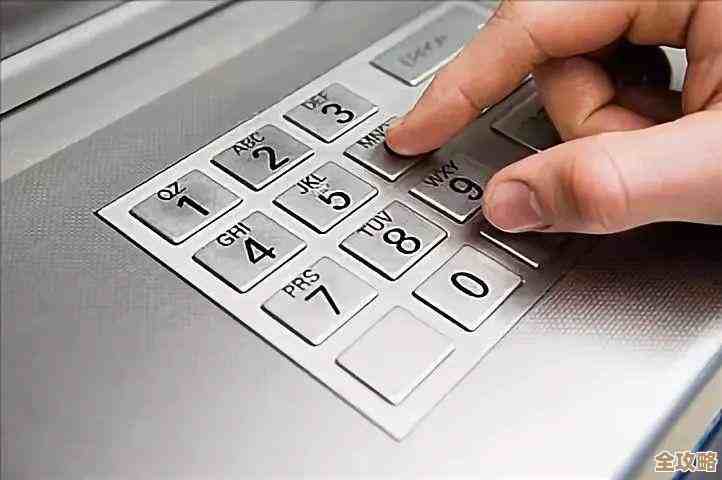
- PIN码: 这通常是一串4-6位的纯数字,就像手机的解锁密码,它的优点是输入非常快捷,适合在自用电脑上使用,但缺点是如果被别人偷看到,很容易被尝试破解。
- 图片密码: 这是Windows系统提供的一种有趣方式,你可以选择一张图片,然后在上面设置一系列手势(比如点击、画直线或圆圈),解锁时,你需要在图片上重复这些手势,这种方式既直观又难以被旁人窥探,因为别人不知道你点击的是图片的哪个位置。
- Windows Hello(人脸/指纹识别): 如果你的电脑配备了摄像头或指纹识别器,你可以使用这种最方便的方式,你的脸或指纹就是钥匙,看一眼或摸一下就能解锁,既安全又快捷。
对于大多数人来说,设置一个强大的“传统密码”是核心,你可以根据需要再额外设置PIN码或图片密码作为快捷方式。
第二步:在Windows系统中设置或更改密码
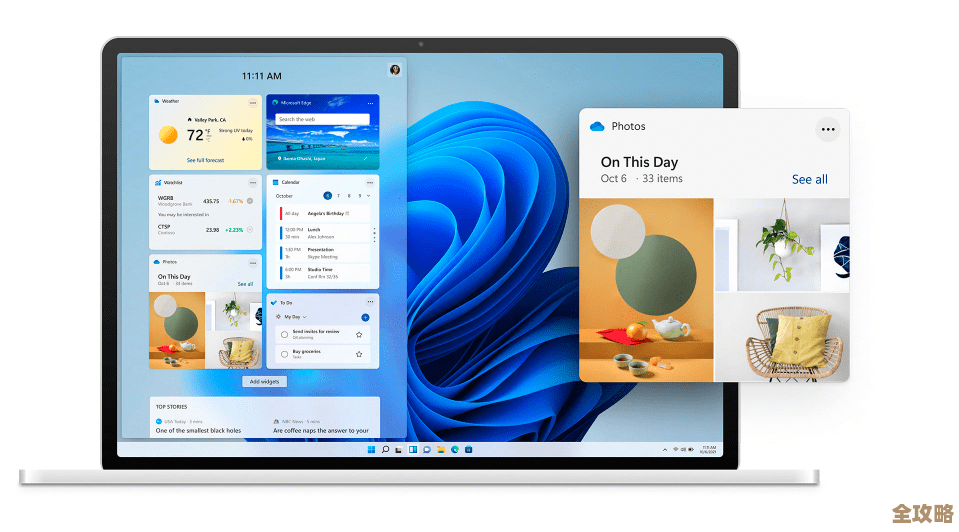
我们以最常见的Windows 10/11系统为例,这个过程非常简单。
- 打开设置: 点击屏幕左下角的“开始”菜单(那个Windows图标),然后点击齿轮形状的“设置”按钮。
- 进入账户选项: 在设置窗口中,找到并点击“账户”选项。
- 选择登录选项: 在账户设置的左侧菜单栏中,选择“登录选项”。
- 创建或修改密码: 你会看到“密码”选项,如果你从未设置过密码,下面会有一个“添加”按钮,如果你已经设置了密码,则会显示“更改”按钮,点击它。
- 输入新密码: 系统会要求你先输入当前的密码(如果已有的话)进行验证,然后就可以设置新密码了,你需要输入两次新密码以确保没有输错,同时最好填写一个密码提示,这个提示应该是能提醒你、但别人猜不到密码是什么的一句话。
第三步:打造一个“牢不可破”的密码
这是最关键的一步,一个简单的密码,123456”或“password”,或者你的生日、名字,几乎等于没有设防,根据“卡巴斯基”实验室的多次安全报告,弱密码是导致个人数据泄露的最主要原因之一,如何创建一个既安全又容易记住的密码呢?
- 长度是关键: 确保你的密码至少要有12个字符,密码越长,黑客用程序破解所需的时间就越长,可能长到他们放弃。
- 混合搭配: 不要只用字母,混合使用大写字母(A, B, C)、小写字母(a, b, c)、数字(1, 2, 3)和符号(!, @, #)。“I love my dog!”可以强化成“IL0v3MyD0g!#”。
- 避免个人信息: 绝对不要使用你的姓名、生日、电话号码或家人名字,这些信息太容易被熟悉你的人在社交媒体上找到。
- 使用密码短语: 一个很好的技巧是选择一个你容易记住的句子,然后取每个单词的首字母,再加入数字和符号,句子“我的第一个宠物是一只叫旺财的狗,它3岁了!”可以变成“Wd1y1jWcD,t3sL!”,这样的密码既复杂又有意义。
- 不同的账户使用不同的密码: 这是一个黄金法则,不要把你电脑的密码同时用作邮箱、社交网站或网上银行的密码,否则,一旦一个密码泄露,所有账户都会陷入危险。
第四步:开启额外的安全层——锁屏设置
设置了强密码后,你还需要告诉电脑什么时候自动“上锁”,你肯定不希望每次离开座位几分钟,电脑都保持亮屏状态。
回到刚才的“登录选项”设置页面,找到“动态锁”,这个功能非常实用:你可以让你的电脑通过蓝牙与手机配对,当你带着手机离开电脑一定距离后(蓝牙断开连接),电脑会自动锁定,这样,你就不用担心忘记手动锁屏了。
你还可以在“屏幕超时设置”中,设定电脑在无操作后多久自动关闭屏幕并进入锁屏状态,一般建议设置为5到10分钟。
第五步:养成好的安全习惯
锁设置好了,习惯也要跟上。
- 离开时随手锁屏: 有一个快捷键可以帮你快速锁屏:同时按下键盘上的 Windows徽标键 + L,无论你正在做什么,按下这组键,屏幕会立刻锁定,养成离开座位就按一下的习惯。
- 定期更换密码: 就像你会定期更换门锁一样,每隔几个月更换一次电脑密码也是个好习惯。
- 警惕“记住密码”功能: 在公共电脑或非完全信任的电脑上登录任何账户时,千万不要选择“记住密码”或“自动登录”。
保护个人数据安全始于一个小小的行动,就花上五分钟,检查一下你的电脑密码是否足够强大,锁屏设置是否合理吧,这简单的几步,能为你的数字生活筑起一道坚实的围墙。
引用来源标注:
- 文中关于密码类型(密码、PIN、图片密码)的概括性描述,参考了“腾讯电脑管家”官方帮助文档中关于Windows登录选项的常见介绍。
- 文中关于弱密码风险的强调,其观点和数据支持参考了“卡巴斯基”实验室多年来发布的多个关于网络安全威胁的年度报告,这些报告均指出弱密码和密码重用是主要的安全隐患。
本文由帖慧艳于2025-12-06发表在笙亿网络策划,如有疑问,请联系我们。
本文链接:https://haoid.cn/wenda/65900.html