快速锁定电脑屏幕的快捷键教学,高效又实用

说到快速锁定电脑屏幕,这绝对是一个能极大提升我们日常使用电脑效率和隐私安全的小技巧,想象一下这些场景:你正在办公室处理一份机密文件,突然需要起身去接杯水或者和同事短暂交谈;或者你在家里使用电脑,临时有急事要离开一会儿,但又不希望别人看到你的聊天记录、浏览的网页或者正在编辑的私人文档,这时候,关机或注销都太慢太麻烦,而直接让屏幕黑屏,但电脑程序仍在后台正常运行,无疑是最佳选择,这就是“锁定屏幕”功能大显身手的时候了。
如何最快地触发这个功能呢?答案就是使用快捷键,不同的操作系统,快捷键也略有不同,但核心思想都是一样的:一键或组合键迅速进入锁定状态。
对于绝大多数Windows用户来说,最经典、最通用的快捷键是 Windows + L。
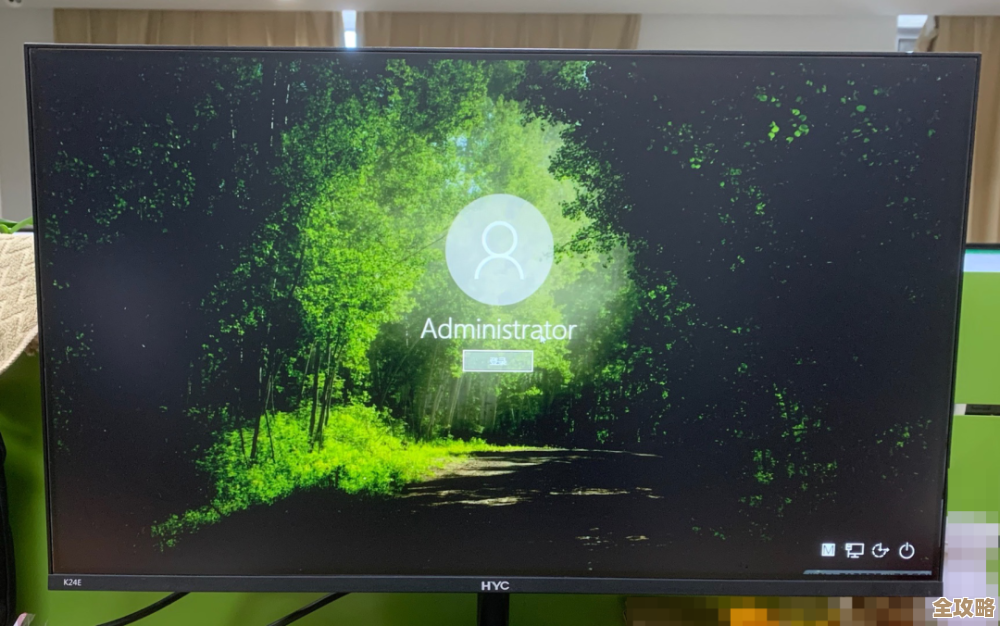
这个组合键可以说是微软系统设计中的一个典范,简单易记,效率极高,这里的“Windows键”就是键盘上通常位于Ctrl和Alt键之间、带有微软视窗标志的那个按键,你只需要用一只手,同时按下这两个键,几乎在瞬间,你的电脑屏幕就会变黑,并显示一个登录界面,在这个界面上,会显示你的用户账户名和头像(如果设置了的话),要求输入密码才能重新进入桌面,根据微软官方支持文档中关于使用Windows的说明,这个操作被明确设计用于当您需要短暂离开电脑时保护您的信息。
这个过程非常迅速,电脑并不会关机或关闭任何正在运行的程序,你正在下载一个大文件,或者正在渲染一段视频,锁定屏幕后,这些后台任务都会照常进行,完全不受影响,你唯一需要做的,就是在回来之后,输入你的用户账户密码(或者使用PIN码、指纹、面部识别等解锁方式),就能无缝恢复到刚才的工作界面,一切如初。
除了这个“万金油”式的 Windows + L,Windows系统还提供了另一种略有不同的快速锁定方式,可以通过 Ctrl + Alt + Delete 组合键来实现。
这个组合键在老一代电脑用户中可能更有名,它通常与“任务管理器”和强制结束程序相关联,具体操作是:同时按下键盘上的Ctrl、Alt和Delete这三个键,按下后,屏幕会变成一个蓝色的全屏界面,这个界面通常被称为“安全选项”屏幕,在这个蓝色界面上,你会看到几个选项,其中就包括“锁定”,你可以用鼠标点击“锁定”,或者直接按键盘上的字母“L”键,也能达到锁定屏幕的效果。
这两种方式有什么区别呢?Windows + L 是直达目的,一步到位,效率最高,而 Ctrl + Alt + Delete 则是多了一个中间步骤,你需要在这个蓝色界面上再做一次选择,在纯粹追求速度的“快速锁定”场景下,Windows + L 无疑是胜出的。Ctrl + Alt + Delete 的方式也有其价值,比如当你的电脑因为某个程序卡住,导致 Windows + L 响应迟缓时,Ctrl + Alt + Delete 由于其系统级的高优先级,往往还能被系统响应,这时它就成了一个可靠的备选方案,这个界面还提供了启动任务管理器、切换用户等选项,功能更丰富一些。
我们看看在苹果的macOS系统上如何操作。
Mac用户同样有非常便捷的锁定屏幕方法,最直接的快捷键是 Command + Control + Q,这里的Command键就是那个带有⌘符号的按键,也常被称为“苹果键”,同时按下这三个键,你的Mac屏幕会立即锁定,同样需要输入密码才能重新进入。
Mac还有一个非常人性化的设置,可以让你通过触发“屏幕保护程序”来快速锁定,你可以在“系统偏好设置”(在新版系统中是“系统设置”)>“桌面与屏幕保护程序”>“屏幕保护程序”中,设置一个触发角,你可以将鼠标指针移动到屏幕的四个角中的某一个(例如右上角),就立即启动屏幕保护程序,在“安全性与隐私”设置中,你可以勾选“进入睡眠或开始屏幕保护程序后立即要求输入密码”,这样,一旦屏幕保护程序启动,再晃动鼠标或触碰触控板时,出现的就不是屏保画面,而是密码输入框了,这相当于通过鼠标移动实现了一种“软锁定”,虽然不如快捷键快,但也很方便。
为什么这个简单的技巧如此重要?
首先也是最重要的,是隐私保护,在开放式的办公环境或公共场合,防止他人有意无意地窥屏,是保护个人和工作数据安全的第一道防线,是养成良好的使用习惯,就像离开家要锁门一样,离开电脑随手锁屏应该成为一种本能,是高效省心,相比于关机再开机的漫长等待,或者注销账户导致所有打开的程序和文件都被关闭,锁定屏幕是代价最小、恢复最快的方式。
无论你使用的是Windows电脑还是Mac,都请立刻记住并开始使用这个快捷键——Windows用户记牢 Windows + L,Mac用户掌握 Command + Control + Q,它看似微不足道,却是保障你数字生活安全和提升效率的利器,花一秒钟锁定,省去无数潜在的麻烦,这笔“时间投资”实在是太划算了,希望这个直接的教学能帮助你更好地使用你的电脑。
本文由邝冷亦于2025-12-06发表在笙亿网络策划,如有疑问,请联系我们。
本文链接:https://haoid.cn/wenda/65999.html