Win11蓝牙设备无声故障排查与修复指南

当你的蓝牙耳机或音箱在Windows 11上连接成功却没有声音时,别急着断定是硬件坏了,这个问题非常常见,通常可以通过一系列简单的步骤解决,我们按照从易到难的顺序来排查。
第一步:基础检查,避免尴尬
- 检查物理开关和电量:确保你的蓝牙设备已经开机,并且电量充足,有些耳机有独立的电源开关或多功能键,确认它处于开启状态而非关闭状态。
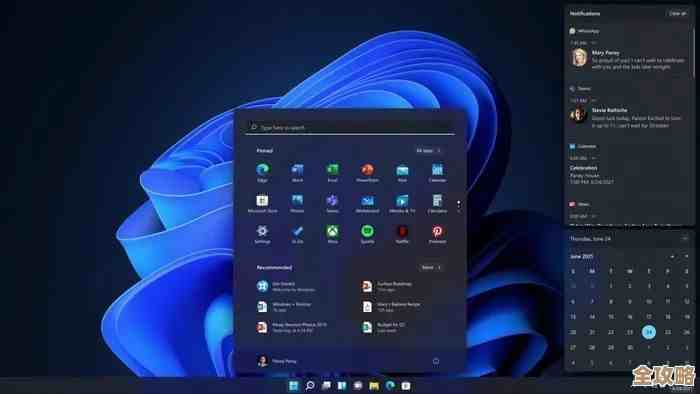
- 确认连接状态:点击任务栏右下角的网络、音量或电池图标,打开“快速设置”面板,查看蓝牙设备是否显示为“已连接语音”,而不仅仅是“已配对”,有时设备会意外断开。
- 音量调高了吗?:这听起来很傻,但经常被忽略,分别检查Windows系统的整体音量和应用程序(如音乐播放器、视频网站)的音量是否被静音或调至最低,也检查一下蓝牙设备本身的物理音量按钮。
第二步:检查Windows的声音输出设置(最常见的原因)
根据微软官方支持文档和多个技术社区(如Microsoft Answers、Ten Forums)的反馈,这是导致蓝牙无声的最主要原因,Windows可能没有将你的蓝牙设备设置为默认播放设备。
- 在任务栏右下角的声音图标上右键单击,选择“声音设置”。
- 在“输出”设备列表中,你会看到多个选项,可能包括你的电脑扬声器和你的蓝牙设备(“Jack’s AirPods”或“SBH70”)。
- 点击下拉菜单,选择你的蓝牙设备,系统会立即切换过去,尝试播放一段音乐或视频,看看声音是否恢复。
- 高级排查:如果上述方法无效,继续向下滚动,点击“更多声音设置”,这会打开一个经典的控制面板窗口,在“播放”选项卡下,找到你的蓝牙设备,它应该有一个绿色的对勾标记,表示是默认设备,如果没有,右键点击它,选择“设置为默认设备”,然后点击“确定”。
第三步:蓝牙设备服务的双重角色
很多蓝牙音频设备(尤其是耳机)在Windows中被识别为两个设备:一个用于“耳机”(高质量立体声,用于听音乐),另一个用于“免提电话”(单声道,音质差但用于通话),根据How-To Geek网站的解释,系统有时会错误地连接到“免提”模式,导致音乐播放时音质极差甚至无声。
- 同样在“声音设置”或“更多声音设置”的“播放”选项卡中,仔细查看设备列表。
- 如果你的蓝牙设备名称出现了两次,其中一个可能带有“免提”或“Hands-free”字样,请确保将带有“立体声”或“Headset”字样的那个设置为默认设备,禁用那个“免提”设备(右键点击选择“禁用”)可以避免未来连接错误。
第四步:重启、删除并重新配对
如果设置正确但问题依旧,尝试重置连接状态。
- 重启:简单地将电脑和蓝牙设备都关机,然后重新启动,这是解决临时软件故障的万能方法。
- 重新配对:
- 进入“设置” > “蓝牙和设备” > “设备”。
- 找到有问题的蓝牙设备,点击右侧的三个点,选择“删除设备”,确认删除。
- 将你的蓝牙设备置于配对模式(通常需要长按电源键直到指示灯闪烁),然后在电脑的蓝牙设备列表中点“添加设备”重新配对。
第五步:更新或重新安装驱动程序
驱动程序是硬件和系统之间的翻译官,如果它出错了,设备就无法正常工作,根据戴尔和惠普等O厂商的支持页面,音频驱动程序冲突是常见问题。
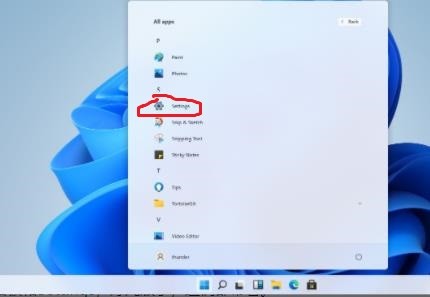
- 更新驱动:右键点击开始按钮(或按Win + X),选择“设备管理器”,展开“声音、视频和游戏控制器”和“蓝牙”类别,找到你的蓝牙音频设备(可能以厂商名或“AVRCP”等字样出现),右键点击它,选择“更新驱动程序”,先尝试“自动搜索驱动程序”。
- 重新安装驱动:如果更新无效,在同一菜单中选择“卸载设备”,卸载后,重启你的电脑,Windows在启动时会自动尝试重新安装最新、最兼容的驱动程序。
第六步:检查蓝牙支持服务
一项关键的Windows服务负责管理蓝牙功能,根据BleepingComputer论坛的技术讨论,该服务有时会意外停止。
- 按Win + R键,输入“services.msc”,回车。
- 在服务列表中找到“蓝牙支持服务”。
- 双击打开其属性,确保“启动类型”设置为“自动”,如果服务状态不是“正在运行”,点击“启动”按钮,然后点击“应用”和“确定”。
最后的手段
如果以上所有方法都失败了,你可以尝试:
- 运行音频疑难解答:在“设置” > “系统” > “疑难解答” > “其他疑难解答”中,找到并运行“播放音频”疑难解答程序,让Windows自动检测并修复问题。
- 系统还原:如果你确定问题是在最近安装某个软件或更新后出现的,可以考虑使用“系统还原”将电脑恢复到问题发生之前的状态。
通过以上步骤,绝大多数Win11蓝牙无声的问题都能得到解决,耐心一步步尝试,通常就能找回丢失的声音。
本文由革姣丽于2025-12-07发表在笙亿网络策划,如有疑问,请联系我们。
本文链接:https://haoid.cn/wenda/66436.html