打印机无法连接?快速排查与解决方案在此

打印机突然“闹脾气”不工作了,这确实是件让人头疼的事,别急着生气,也别想着马上打电话找维修,其实大部分连接问题我们自己就能解决,下面我们就像侦探破案一样,一步步来找出问题所在并解决它,关键是要有耐心,一步一步来。
第一步:检查最基础的环节(电源和物理连接)
很多时候,问题就出在最简单、最容易被忽略的地方,问问自己:
- 打印机开机了吗? 这听起来像句玩笑话,但确实经常发生,确保打印机的电源线插在插座上,并且电源按钮是按下的状态,看看打印机控制面板上是否有指示灯亮起。
- 插座有电吗? 试试把手机充电器插到同一个插座上,看看能不能充电,或者把打印机的电源线换一个插座试试。
- 线缆连接好了吗? 如果你用的是USB线直接连接电脑,检查一下线是否两端都插紧了,可以尝试把USB线拔下来,重新插一次,如果条件允许,换一根确认没问题的USB线试试是最好的办法。
- 如果是网络打印机,它连接到Wi-Fi了吗? 看看打印机屏幕上是否显示已连接到你的无线网络,如果没有,或者显示断开,那问题很可能就在这里。
根据“腾讯技术支持”公众号提供的一个非常实用的建议,你可以先尝试关闭打印机,等待一分钟,然后重新开启,这个简单的重启操作能解决很多临时的软件小故障。
第二步:检查电脑上的设置
如果打印机本身看起来没问题,那我们就得看看电脑这边出了什么状况。
- 打印机被设为“默认”了吗? 有时候电脑里装了多个打印机驱动,你可能不小心把文件发送到了那个不存在的“Microsoft Print to PDF”之类的虚拟打印机上,在Windows电脑上,你可以进入“设置”->“蓝牙和其他设备”->“打印机和扫描仪”,确认你常用的那台打印机被设置为“默认打印机”。
- 打印队列里有卡住的任务吗? 一个出错的打印任务会堵住后面的所有任务,导致你新发送的文档也无法打印,同样在“打印机和扫描仪”设置里,点击你的打印机,选择“打开打印队列”,看看里面有没有任务状态是“错误”或“正在删除”的,把它们全部取消掉,然后重新打印。
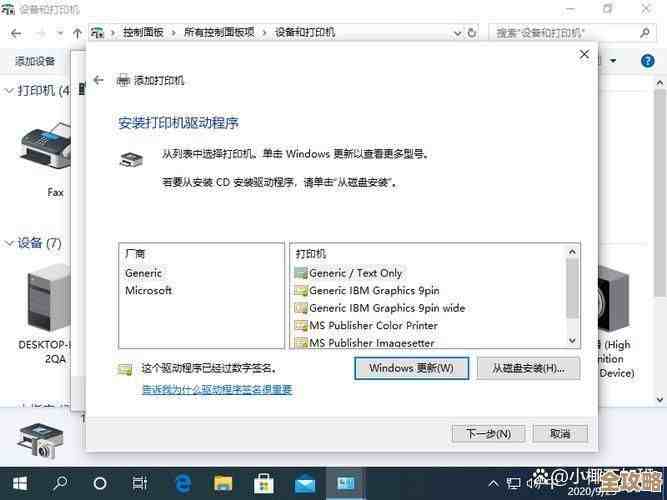
- 驱动程序问题: 驱动程序就像是电脑和打印机之间的翻译官,如果翻译官“生病”了,沟通就会出问题,你可以尝试重新安装一下驱动,首先在设备管理器里卸载当前的打印机驱动,然后从打印机制造商的官方网站(比如惠普、佳能、爱普生等)根据你的具体型号下载最新的驱动程序进行安装,根据“IT之家”网站在一篇故障排查文章中的提示,使用官网原版驱动通常比Windows自动安装的驱动更稳定。
第三步:重点排查无线网络连接问题
无线连接问题是最常见的,也是相对复杂一点的。
- 打印机和电脑在同一个网络上吗? 这非常关键!如果你的电脑连接的是家里的2.4GHz Wi-Fi,而打印机连接的是5GHz Wi-Fi(或者反过来),它们俩是无法直接通信的,确保它们连接到同一个无线网络名称(SSID)下。
- 重启你的路由器和打印机。 这是解决网络问题的“万能钥匙”,按照这个顺序操作:先关闭打印机 -> 然后拔掉路由器的电源 -> 等待两分钟 -> 先插上路由器电源,等待其完全启动(所有指示灯恢复正常)-> 最后再打开打印机,这个过程能清空网络设备的临时缓存,解决很多莫名其妙的连接问题。“太平洋电脑网”的教程文章也经常将重启网络设备作为首要推荐步骤。
- 检查Wi-Fi信号强度。 如果打印机离路由器太远,或者中间隔了好几堵墙,信号可能会太弱,导致连接不稳定,尝试将打印机移近路由器一些,或者考虑使用Wi-Fi信号放大器。
- 尝试使用WPS按钮连接(如果支持)。 很多现代路由器和打印机支持WPS一键连接,你可以在路由器上按下WPS按钮(通常是个带循环箭头标志的物理按钮),然后在两分钟内在打印机屏幕上选择“WPS连接”选项,这种方式通常比手动输入密码更简单可靠。
第四步:一些进阶的尝试
如果以上方法都试过了还是不行,我们可以再尝试一些稍微深入一点的步骤。
- 使用IP地址连接: 对于网络打印机,可以尝试用它的IP地址来添加打印机,首先在打印机的网络设置里找到它的IP地址(通常可以在打印机屏幕上通过菜单找到),然后在电脑上,通过“添加打印机”->“使用TCP/IP地址添加”的方式,输入这个IP地址来重新建立连接。
- 检查防火墙或安全软件: 极少数情况下,电脑上的防火墙或杀毒软件可能会阻止打印机通信,你可以暂时禁用防火墙试试(测试完后记得重新开启),看问题是否解决。
- 终极方法:恢复出厂设置。 如果所有方法都失败了,你可以考虑将打印机恢复出厂设置。这个操作会清除打印机所有的网络设置和其他自定义设置,你需要像刚买来时一样重新配置它。 恢复的方法通常在打印机的设置菜单里可以找到。
如果连恢复出厂设置都无法解决问题,那么可能是打印机本身的硬件出现了故障,这时联系品牌官方客服或专业的维修人员就是最后的选择了。
希望这份详细的排查指南能帮你顺利解决打印机连接的问题,让你不再为打印而烦恼。
本文由称怜于2025-12-07发表在笙亿网络策划,如有疑问,请联系我们。
本文链接:https://haoid.cn/wenda/66460.html