如何个性化设置机械键盘的呼吸灯模式与色彩变换

要让你的机械键盘亮起来,并且是按照你喜欢的节奏和颜色来呼吸、变换,这个过程本身就充满了乐趣,它不仅仅是让桌面更好看,更是让你的工具带上你个人印记的一种方式,不同的键盘有不同的设置方法,但大体上离不开以下几种途径。
最直接也最常见的方法,就是使用键盘自身的按键组合来操作,很多品牌的机械键盘,即使没有独立的驱动软件,也内置了丰富的灯效,你通常可以在键盘的说明书上找到对应的操作方法,操作会围绕着一颗特定的功能键,比如标有“FN”的键,你按住“FN”键不放,再按键盘上方F1到F12中某些印有灯光图标的按键,或者直接按键盘右上角区域的灯光控制键,就可以切换不同的模式。
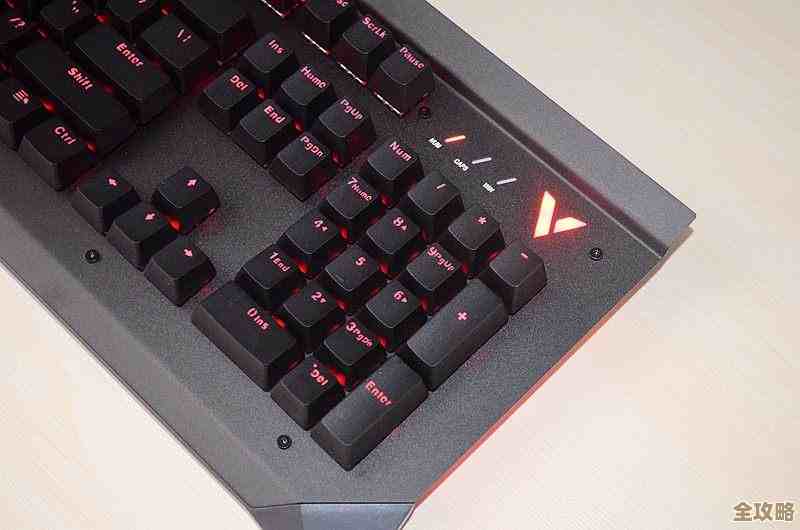
按一下可能是常亮模式,灯光一直亮着;再按一下可能就切换到了呼吸模式,灯光会像呼吸一样有节奏地明暗变化;继续按,可能会切换到彩虹波浪模式,色彩像波浪一样扫过键盘;还可能有点亮扩散模式,当你按下一个键时,灯光会从这个键位向四周扩散开来,像水面的涟漪,至于颜色的变换,很多键盘也支持通过按键组合来循环切换颜色,你可能需要按住“FN”键,再按方向键或者特定的颜色切换键,键盘的背光就会在红色、蓝色、绿色、紫色等预设颜色之间切换,有些键盘甚至允许你调节呼吸灯的速度,同样是按住“FN”键配合其他按键,来让呼吸变快或变慢,让节奏更符合你的心情,这种方法的优点是快捷,不需要安装任何软件,随时随地都能调整,但缺点是可自定义的程度比较低,你只能使用键盘厂商预设好的几种模式和颜色,无法精确到每一个按键去定义你想要的色彩。
如果你不满足于预设的几种效果,想要更极致的个性化,那么第二种方法——使用专用的驱动软件——就是为你准备的,几乎所有知名的机械键盘品牌,如罗技(Logitech)、雷蛇(Raz er)、赛睿(SteelSeries)、海盗船(Corsair)等,都会为自家的产品开发功能强大的管理软件,你只需要去该品牌的官方网站,找到“支持”或“下载”页面,根据你的键盘型号下载对应的软件即可。
安装并打开软件后,你会进入一个全新的世界,软件通常会以一个虚拟的键盘图像来展示你的键盘,你可以实现远超按键组合的精细控制,你可以为整个键盘设置一个统一的灯效,比如呼吸,但不同的是,你可以在软件提供的调色板上任意选择一种颜色,而不是只能循环那几种预设色,你可以选择温柔的淡橙色,也可以选择深邃的星空紫,完全由你决定。
更进一步,你可以使用“光谱循环”模式,让键盘上的所有颜色自动地、平滑地过渡变换,创造出一种梦幻的彩虹效果,而“音乐律动”模式则更加有趣,软件会捕捉你电脑正在播放的音乐节奏,让键盘的灯光随着音乐的节拍闪烁、跳动,在听歌或玩游戏时氛围感直接拉满。
最体现个性化的功能,是“单键自定义”,你可以用鼠标点击软件里虚拟键盘上的任何一个按键,然后单独为它指定一个颜色,你可以用这个功能来标记游戏中常用的技能键,比如把“WASD”移动键设置成醒目的红色,把释放技能的按键设置成蓝色,这样在紧张的游戏中能更快定位,你甚至可以发挥创意,用不同颜色的按键在键盘上“画”出图案,比如一个爱心、你的名字缩写,或者你喜欢的游戏标志,这种软件方式的自由度极高,几乎可以满足你所有的想象,但缺点是需要安装软件,并且只能在安装了该软件的电脑上保持你的设置。
除了这两种主流方法,还有一些键盘支持更硬核的玩法,比如通过开源固件QMK或VIA进行编程,这种方法通常在一些客制化键盘或部分支持改键的高端键盘上出现,它允许你直接修改键盘底层的固件程序,来实现任何你能想到的灯效,甚至可以自己编写灯光变化的逻辑,但这需要一定的技术学习成本,更适合喜欢折腾的进阶玩家,对于大多数用户来说,前两种方法已经足够打造出一把独一无二的、充满个性的键盘了。
别忘了实践,了解了这些方法后,最好的方式就是拿起你的键盘,或者打开电脑上的驱动软件,亲手去尝试每一个选项,切换每一种模式,调配每一个颜色,灯光的效果在图片和视频里看,和在你指尖下实际闪烁的感觉是完全不同的,通过不断的尝试,你一定能找到最让你感到舒适和愉悦的那一套专属光效,让你的机械键盘真正成为你桌面上的亮点。
本文由帖慧艳于2025-12-07发表在笙亿网络策划,如有疑问,请联系我们。
本文链接:https://haoid.cn/wenda/66461.html