数据库报表导出成Excel,简单又快,教你一步步搞定数据整理问题

(引用来源:根据日常办公软件应用及常见数据处理需求总结)
你是不是也遇到过这种情况?领导或者业务部门突然跟你说:“小王,把上个季度的销售数据导一份Excel给我看看。”你赶紧打开公司的业务系统,找到报表功能,点击“导出”,结果,导出来的文件要么是一堆看不懂的代码,要么就是格式乱七八糟,数字和文字挤在一起,根本没法看,你不得不花上大半个小时,甚至更长时间,手动调整格式、删除多余的空行、把串在一起的数字分列……简直让人头大。
把数据库报表导出成一份干净整洁的Excel文件,完全可以做到简单又快,今天我们就来一步步搞定这个让人烦恼的数据整理问题,核心思路就两点:第一,从源头想办法,让系统导出的数据尽量规整;第二,万一源头导出的数据不理想,学会用Excel的几个“神器”功能快速整理。
第一步:导出前,先动动脑筋
在点击那个“导出”按钮之前,千万别着急,先花一分钟时间,在你的数据库报表系统里看看有没有什么可以设置的选项。
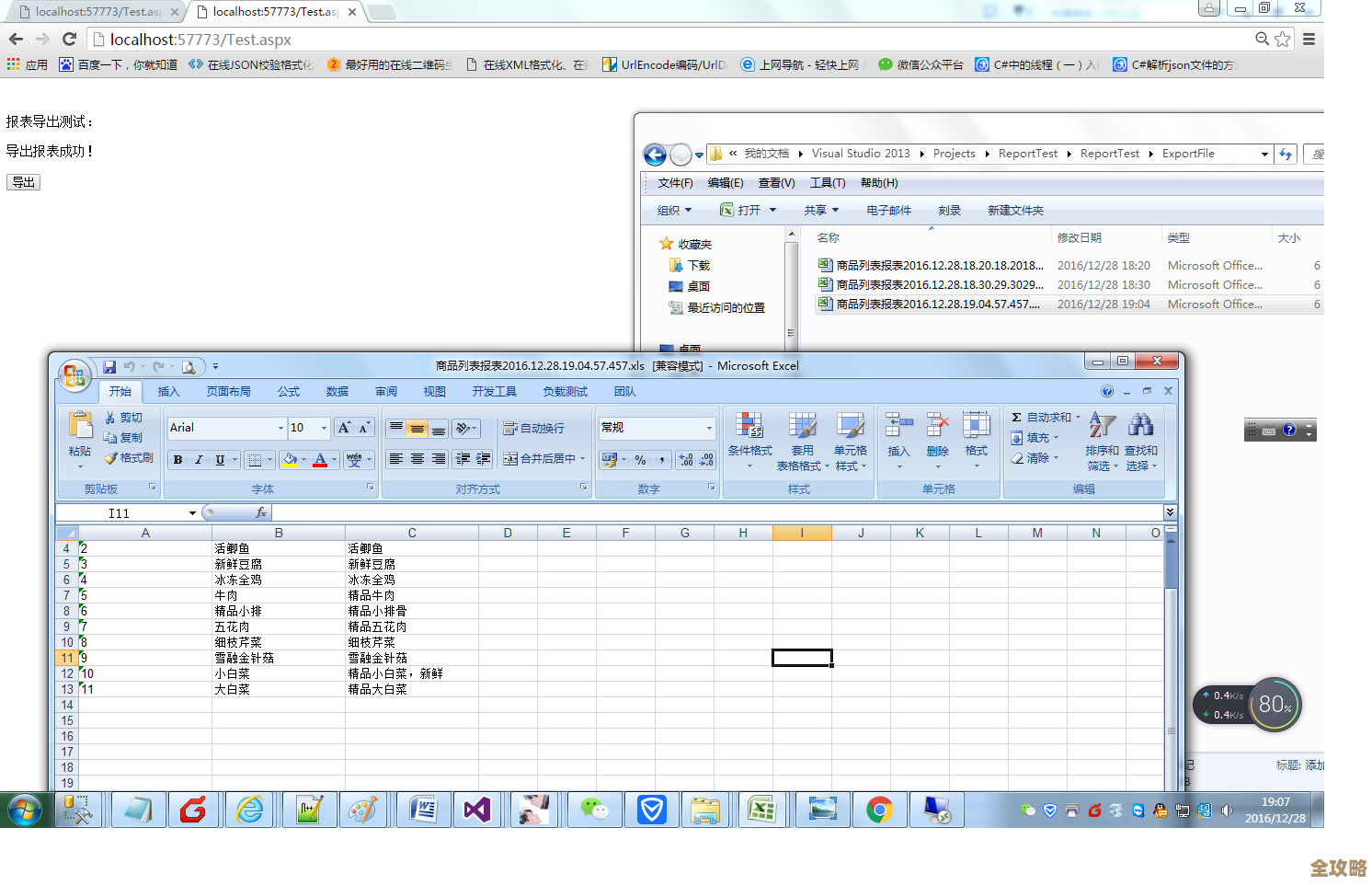
很多稍微成熟一点的系统,在生成报表的页面,都会有一些导出选项,让你选择导出格式是Excel(.xlsx)还是CSV(.csv),这里有个小窍门:如果你希望保留一些简单的颜色、加粗等格式,可以优先选择Excel格式,但如果你发现导出的Excel格式很乱,或者你只需要最纯粹的数据,方便后续自己加工,那么选择CSV格式往往更干净,CSV可以理解为一个用逗号把每个数据隔开的纯文本文件,Excel能完美打开它,而且通常不会附带任何乱七八糟的系统格式。
看看能不能在报表页面先进行简单的筛选和排序,领导只要“华东区”的数据,那你就在系统里先筛选出“华东区”,然后再导出,这样导出来的数据量小,目标明确,你后面处理起来也省事,这叫“把问题消灭在萌芽状态”。
第二步:导出来后,活用Excel的“数据清洗”神器
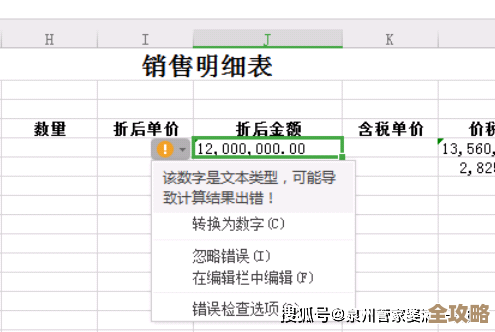
很多时候系统功能有限,导出来的Excel就是一片混乱,别怕,这时候才是Excel大显身手的时候,你不需要懂复杂的公式,只需要认识几个超级好用的功能就行。
-
“分列”功能,解决数据挤在一起的难题:这是最常用、最解决问题的功能,经常遇到导出的数据,日期+姓名”像“20231026张三”这样粘在一起,或者所有内容都堆在第一列,这时候,你选中这一列,然后找到Excel菜单栏的“数据”选项卡,里面有一个非常显眼的按钮叫“分列”,点击它,会有一个向导,通常选择“分隔符号”,下一步,如果数据是用逗号、空格或者Tab键隔开的,就勾选对应的符号,如果像刚才的日期和姓名是固定宽度的,就选择“固定宽度”,然后在数据预览里画分界线,点完完成,原本挤在一起的数据就会乖乖地分成好几列,特别神奇。
-
“快速填充”,智能识别你的意图:这个功能在Excel比较新的版本里都有,堪称“黑科技”,举个例子,你有一列完整的地址,北京市海淀区中关村大街1号”,你现在想单独把“北京市”提取出来放在旁边一列,你不需要写公式,只需要在旁边第一行的单元格里手动输入“北京市”,然后回车,在下一行按快捷键Ctrl+E,Excel就会自动识别你的 pattern(模式),把下面所有行的“北京市”都给你提取出来,同理,合并信息、调整格式,它都能帮上大忙。
-
“删除重复项”,保持数据唯一性:有时候导出的数据可能会有重复的行,你可以选中你的数据区域,依然在“数据”选项卡里,找到“删除重复项”按钮,点击后,它会让你选择根据哪几列来判断是否重复(比如根据“订单号”),确认后,所有重复的行就会被一键删除,只保留唯一值。
-
“筛选”和“查找替换”,做最后的精修:用筛选功能可以快速找出那些明显错误或异常的数据,比如金额为0或者空白的单元格,而“查找和替换”(Ctrl+H)则能帮你批量修改一些统一的错误,比如把所有的“有限公司”统一改成“有限责任公司”。
第三步:整理完毕,别忘了简单美化
数据都整理干净后,最后一步就是让报表看起来更专业,不需要多复杂,只需要三步:选中所有数据,点击“开始”选项卡里的“套用表格格式”,选一个清爽的样式,这样数据区域就自动有了筛选按钮和隔行变色的效果,选中数字列(比如金额、数量),右键设置单元格格式,给它们加上千位分隔符,或者统一小数位数,选中第一行标题,加粗一下,整个过程用不了一分钟,但报表的颜值瞬间提升,领导看了也会觉得你非常细心。
你看,整个过程并没有涉及任何高深的数据库知识或者复杂的VBA编程,用的全是Excel里现成的、点几下鼠标就能完成的功能,关键在于你知道有这么些工具,并且知道在什么情况下使用它们,下次再遇到导出数据的问题,别急着头疼,也别再手动一行行调整了,按照这个思路试一试,你可能会发现,原来让人烦恼的数据整理工作,真的可以变得简单又快。
(引用来源:方法基于Microsoft Excel官方功能说明及普遍办公效率技巧)
本文由帖慧艳于2025-12-25发表在笙亿网络策划,如有疑问,请联系我们。
本文链接:https://haoid.cn/wenda/68276.html