Power BI数据库可视化那些事儿,边学边用案例慢慢摸索技巧

根据常见的Power BI入门学习路径、社区论坛讨论及实际应用案例整理)
Power BI数据库可视化那些事儿,边学边用案例慢慢摸索技巧
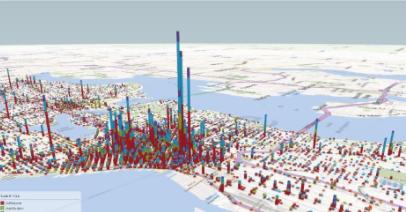
我刚接触Power BI那会儿,感觉它像个庞然大物,满屏的按钮和专业术语,让人有点发怵,但后来我明白了,别把它想得太复杂,它就一个高级点的、能动的“图表生成器”,核心就三步:把数据弄进来、收拾干净数据、把数据用图表画出来,最好的学习方式,不是啃完所有理论再动手,而是直接找个简单的例子开干,边做边学。
第一个案例:从销售流水账开始
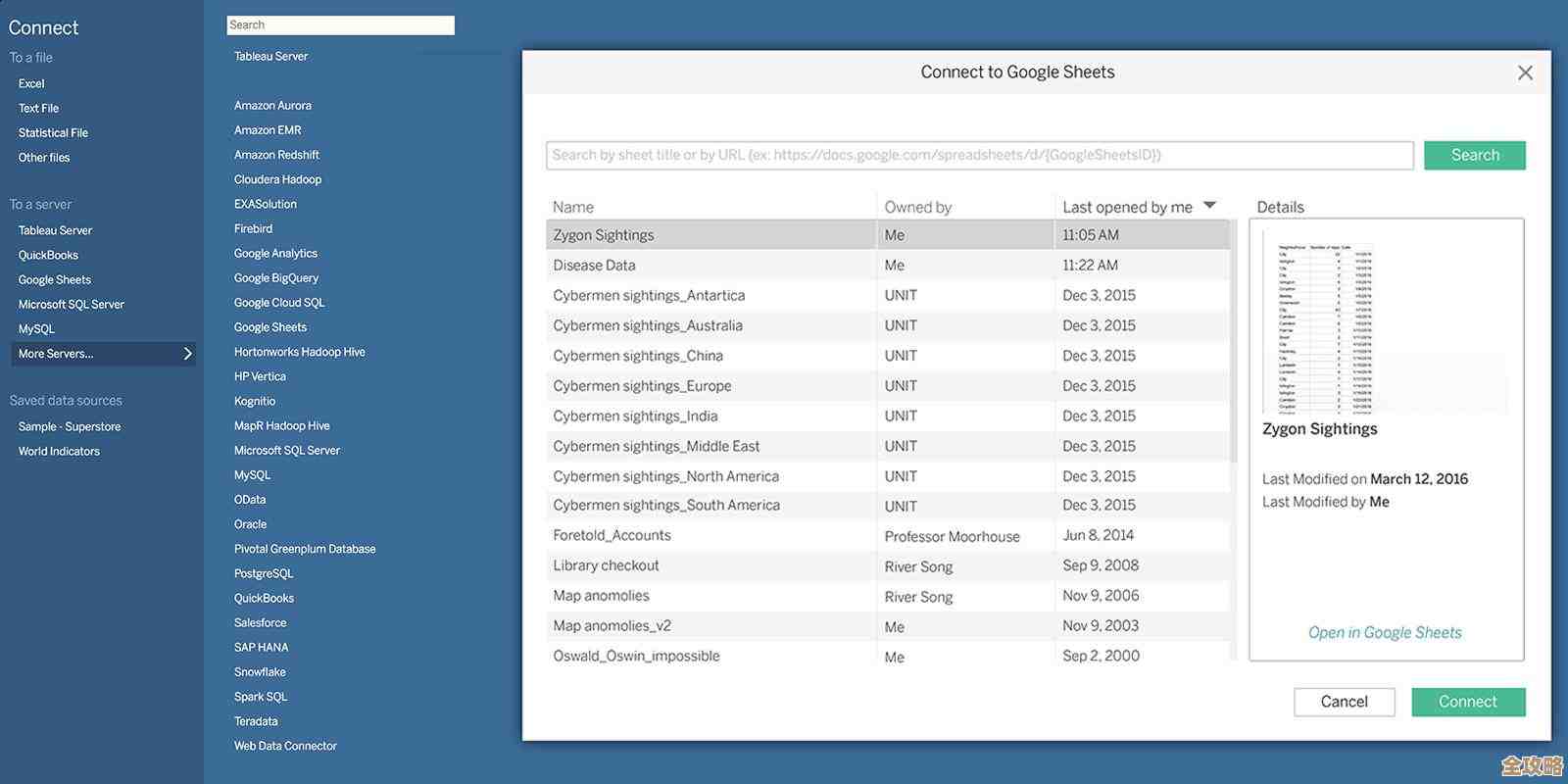
我记得我最开始用的是一张公司最普通的Excel销售记录表(来源:模拟真实新手入门场景),这张表大概长这样:每一行是一笔订单,有日期、销售员、卖的是什么产品、卖了多少钱、成本是多少。
第一步:把数据“喂”给Power BI Desktop(这是免费的工具),这个很简单,在“主页”点“获取数据”,选Excel,找到你的文件,把那个表格导进来,这时候你会看到一个叫“Power Query编辑器”的窗口弹出来,你的数据就像摊煎饼一样铺在面前。
第二步:收拾数据,这是最枯燥但最关键的一步。 你的原始数据可能很乱,比如日期格式不对(有的是“2023-1-1”,有的是“20230101”),或者产品名称不统一(“苹果手机”和“iPhone”混着用),在Power Query里,你可以轻松搞定这些:
- 改数据类型: 点一下日期那一列的标题,选“数据类型”改成“日期”,Power BI就认得这是日期了。
- 统一文本: 把“iPhone”都替换成“苹果手机”,保证名称一致。
- 删除没用的行: 比如最上面两行是标题和备注,不是数据,就右键把它们删掉。
- 添加计算列: 这是第一个小技巧,我的表里有“销售额”和“成本”,但没有“利润”,我可以在“添加列”里点“自定义列”,写个简单的公式“=[销售额]-[成本]”,新的“利润”列就自动算出来了,这一步让我感觉像变魔术一样。
收拾干净后,点“关闭并应用”,数据就加载到Power BI里待用了。
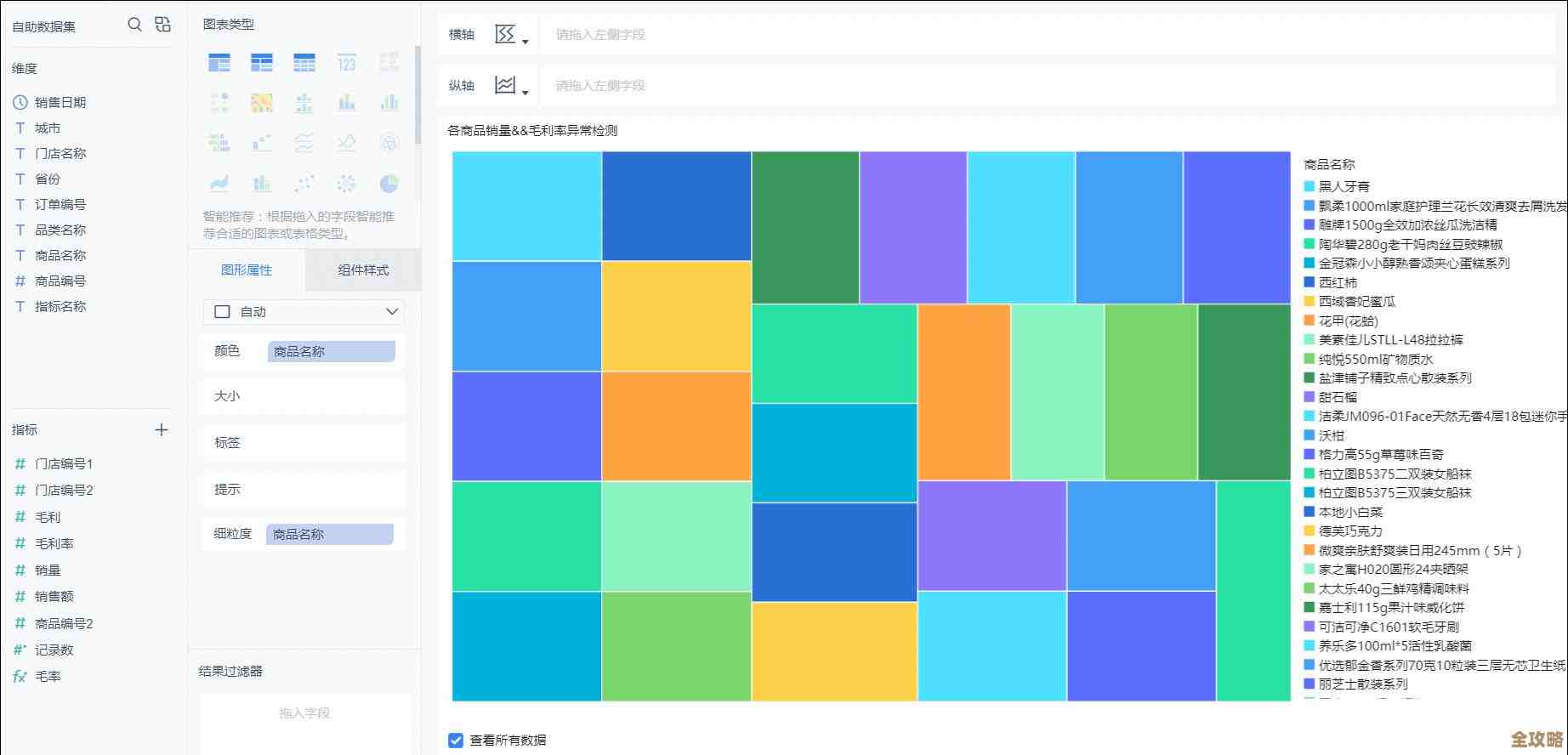
第三步:开始画图,好玩的部分来了。 主界面右边是你整理好的数据字段(就是那些日期、销售员、产品名、销售额、利润),左边是空白的画布。
- 先看个总的: 我想知道总的销售额和利润是多少,很简单,从右边把“销售额”字段拖到画布上,Power BI自动生成了一个数字,这就是卡片图,再把“利润”拖出来,两个关键数字一目了然。
- 再看趋势: 我想看每个月销售额的变化,从右边把“日期”拖到画布上,它会自动变成一个表,别急,在“可视化”区域点选“折线图”图标,嘿,刚才那个表瞬间变成了一条起伏的折线!这就是我的销售趋势图,如果折线在某个月份突然掉下去,我马上就知道那个月出问题了。
- 深入挖掘: 折线图只能看整体,我想知道每个销售员的表现,那就从右边把“销售员”字段拖到折线图的“图例”或“颜色”区域,奇迹发生了,一条折线变成了好几条不同颜色的线,每个销售员的业绩趋势清清楚楚,这叫“钻取”或“交叉筛选”,是Power BI最强大的地方之一。
- 用地图看看分布: 如果我的数据里有“城市”字段,我可以选“地图”可视化,把城市和销售额放上去,全国哪个地方卖得好,一眼就看出来了。
慢慢摸索出的技巧:
- 别怕点坏: 所有的按钮、拖拽操作,你都可以随便试,觉得图不好看?删掉重做一个就是了,右键点击图表上的元素,会有很多设置选项,比如改颜色、改标题、调整坐标轴,多点点就知道是干嘛的了。
- 活用“工具提示”: 这是我后来发现的宝藏功能,当鼠标悬停在一个图表的数据点上时,可以显示更多信息,我在柱状图上看到“张三”的销售额最高,鼠标放上去,可以设置同时显示他的利润、成交客户数等,这就像给你的图表加了“放大镜”。
- “钻取”是灵魂: 比如我做一个层级:年份 -> 季度 -> 月份,在图表上,我可以先看整年的数据,然后双击某个年份,就能钻进去看这个年份下各个季度的数据,再双击季度,看具体月份,这种层层深入的分析感觉特别爽。
- 数据模型是进阶关键: 当你熟练了单张表,就会遇到多张表的情况(来源:Power BI核心概念),比如一张是销售表,一张是产品信息表(产品类别、型号等),这时候需要用“管理关系”把两张表通过“产品ID”这样的字段关联起来,关联好后,你就可以分析“哪个产品类别的利润最高”这种跨表的问题了,刚开始这可能有点绕,但一旦搞通,分析能力就上了一个大台阶。
学Power BI可视化,就是个“动手-遇到问题-解决问题-学会新技巧”的循环,从一个你熟悉的小数据集开始,哪怕只是个人记账的Excel表,先做出最简单的图表,获得一点成就感,然后慢慢尝试更复杂的图表类型,学习建立表之间的关系,在这个过程中,你会自然而然地摸索出属于自己的技巧和最佳实践,它的目的是帮你更直观地“看见”数据背后的故事,而不是制造学习障碍。
本文由瞿欣合于2026-01-12发表在笙亿网络策划,如有疑问,请联系我们。
本文链接:https://haoid.cn/wenda/79004.html
相关文章
-
ORA-31101报错锁资源失败问题分析及远程快速修复方法分享
-
MySQL数据库安全那些事儿,渗透测试和漏洞利用的零散总结分享
-
微软面对Azure里那几个超级棘手的云安全漏洞,到底怎么应对的?
-

Redis源码改多线程升级,想法和实现还在摸索中
-
打造属于你的影像库,轻松存储管理那些珍贵的照片和视频
-

ORA-32489报错原因和解决办法,WITH子句列别名没对应导致排序失败远程协助处理
-

MySQL报错ER_RPL_CORRUPTED_INFO_TABLE,远程帮忙修复故障怎么搞
-
ORA-19966报错说ALTER DATABASE RECOVER STANDBY DATAFILE不能用了,远程修复遇到的坑和解决办法分享