不懂也能上手:金山词霸创建生词本那些我没想全的步骤

开始)
我记得最开始用金山词霸,就是图个方便,查个单词意思就算了,后来看别人说用生词本复习效率高,我就想那我也弄一个呗,结果一开始,我以为就是像收藏夹一样,点个星星就把单词收进去了,哪知道里面还有些小弯弯绕,要不是后来慢慢摸索,好些步骤我真没想全。
第一步,也是最容易想的,就是查单词的时候顺手加进去,这个大家肯定都知道,在金山词霸App里,你查完一个单词,解释页面的某个地方,通常是个小加号“+”或者“添加”按钮,点一下,这个单词就进生词本了,电脑版也差不多,可能在单词旁边有个小书签或者“加入生词本”的选项,这一步,我估计百分之百用生词本的人都做到了。(来源:金山词霸App及PC端基本操作)

但问题来了,我加是加了,然后呢?我以为它会自动跳出来提醒我复习,结果没有,这就到了我没想到的第二步:你得主动去生词本里看看,生词本在哪儿?这可花了我一点时间找,一般在App的底部导航栏,有个“我的”或者“学习中心”之类的入口,点进去,才能在角落里发现“我的生词本”,进去了才发现,原来我之前心血来潮加的那些单词,都安安静静地躺在那儿,跟没人管似的。(来源:金山词霸App界面导航)
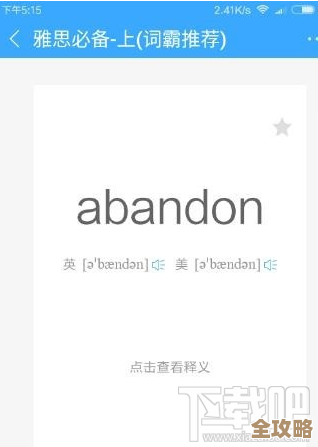
光放着可不行,得复习啊,这是我没想到的第三步:生词本自己带复习功能,但得你去启动,点进生词本,你会发现里面可能有“学习”、“复习”这样的按钮,点进去,它可能会用闪卡的方式,先给你显示单词,让你回忆意思,再点一下翻转看中文解释,或者弄成选择题,让你选对应的意思,这个功能其实挺有用的,但如果你不主动去点那个“复习”按钮,它永远不会自己开始,这跟我最初想象的“自动提醒”完全不一样。(来源:金山词霸生词本内置学习模块)
还有第四步,是我过了很久才发现的:生词本是可以分类管理的!我一开始,所有学科的、工作的、生活中遇到的单词,全都混在一个篮子里,复习的时候感觉特别乱,后来偶然长按了一个单词,或者注意到生词本里有“新建分组”或“管理”的选项,才恍然大悟,原来我可以建一个“工作专业术语”分组,一个“考研核心词汇”分组,还有一个“看电影遇到的生词”分组,这样分门别类之后,复习起来目标就明确多了,不会在复习准备考试的时候,突然冒出来一个“西兰花”这种生活单词。(来源:金山词霸生词本分组管理功能)
第五步,是关于怎么加单词的另一个途径,这个对我帮助特别大,有时候我不是在金山词霸里查单词,可能是在手机上看英文新闻,或者用别的阅读App,遇到不认识的词,长按选中后,在弹出菜单里选择“共享”或“分享”,然后分享到金山词霸,它就能直接跳转到查询页面,这时候你再点添加,单词就进生词本了,这个操作省去了手动输入单词的麻烦,确保了我阅读中遇到的生词一个不漏,是我之前完全没想过的高效方法。(来源:移动端系统共享功能与金山词霸的集成)
最后一步,也是最容易被忽略的:定期清理,生词本不是只进不出的仓库,有些单词我可能已经记得滚瓜烂熟了,每次复习都占着位置,浪费时间,这时候就需要手动把它们从生词本里移除,或者标记为“已掌握”,有些版本的金山词霸可能会有自动归档已掌握单词的功能,但很多时候还是需要自己动手整理一下,保持生词本里都是“真生词”,这样学习效率才最高,这个“断舍离”的步骤,真的是我用了一年多之后才养成的习惯。(来源:个人长期使用经验总结)
所以你看,创建一个生词本,远不止是点一下“添加”那么简单,从找到入口,到主动复习,再到分类管理、多渠道添加、定期清理,这一整套下来,才算是把金山词霸的生词本功能真正用活了,我当初就是只做了第一步,差点让这个好功能白白浪费掉。 结束)
本文由凤伟才于2025-12-30发表在笙亿网络策划,如有疑问,请联系我们。
本文链接:https://haoid.cn/yxdt/71319.html