遇到NVIDIA控制面板无法启动的问题?试试这些实用修复技巧

你是不是也遇到过这种情况?想调整一下显卡设置,比如让游戏画面更流畅,或者设置一下独显直连,结果在桌面上右键点击,选择了“NVIDIA控制面板”,它却一点反应都没有,或者它只是在任务栏闪了一下,就消失得无影无踪,又或者干脆弹出一个错误提示,告诉你“NVIDIA显示设置不可用”,这种问题确实很让人头疼,尤其是当你急着要解决问题的时候。
别担心,这个问题其实很常见,通常不是什么硬件损坏的大问题,多半是软件层面的一些小故障,下面我就给你梳理几个非常实用的修复技巧,你可以按照顺序一个一个尝试,大概率能解决你的烦恼。
从最简单的开始:重启和检查驱动
问题可能仅仅是系统或显卡驱动临时抽风了,第一步永远是先尝试重启你的电脑,这个看似简单的方法能解决很多莫名其妙的软件问题,重启后,再试试看能不能打开NVIDIA控制面板。
如果重启没用,那接下来我们就要检查一下显卡驱动了,驱动就像是显卡和操作系统之间的翻译官,如果翻译官罢工了,控制面板自然就打不开了,你可以直接右键点击“此电脑”,选择“管理”,然后找到“设备管理器”,在里面展开“显示适配器”,看看你的NVIDIA显卡有没有出现黄色的感叹号,如果有,说明驱动确实有问题。
这时候,最好的方法不是直接用第三方驱动软件,而是去NVIDIA官方网站手动下载最新的驱动,你可以根据你的显卡型号和操作系统版本,在官网上找到对应的驱动程序,下载后,选择“自定义安装”,然后在接下来的界面中,勾选“执行清洁安装”这个选项,这个操作会卸载掉当前已有的驱动文件,然后安装一个全新的、干净的驱动版本,能有效解决因驱动文件冲突或损坏导致的问题,根据“英伟达官方支持页面”的建议,清洁安装是解决许多驱动相关问题的首选方法。
如果更新驱动不行,试试直接“唤醒”控制面板
NVIDIA控制面板本身也是一个独立的程序,它有可能被某些系统错误或安全软件误伤,导致无法启动,我们可以尝试手动找到并运行它。
你需要打开系统盘(通常是C盘),然后按照这个路径寻找:C:\Program Files\NVIDIA Corporation\Control Panel Client,在这个文件夹里,你会找到一个名为 nvcplui.exe 的文件,这个就是控制面板的主程序,直接双击运行它,看看能否打开,如果这样可以打开,那说明控制面板本身是好的,问题可能出在右键菜单的关联上,你可以顺便把这个程序创建一个快捷方式到桌面,以后就可以方便地使用了。
深入一步:检查相关服务是否正常运行
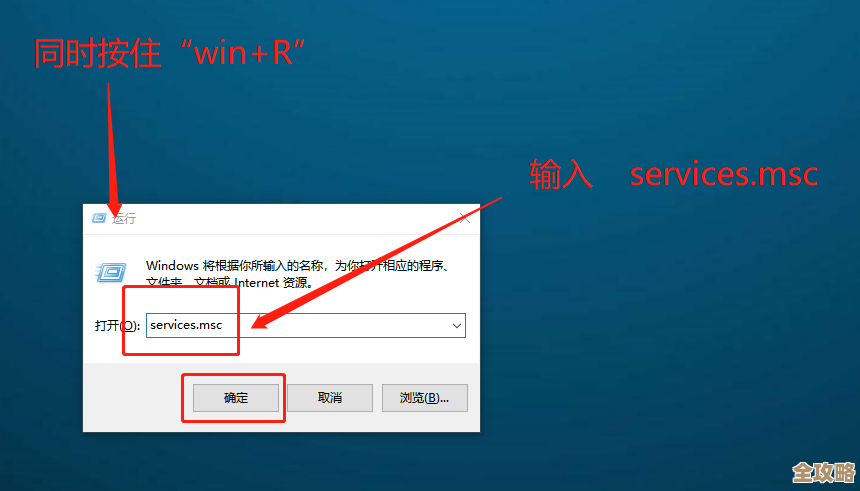
控制面板的正常工作依赖于Windows系统后台的一些服务,如果这些服务没有启动,控制面板也会无法打开,你需要同时按下 Win + R 键,输入 services.msc 并回车,打开“服务”窗口。
在这个列表里,找到两个服务非常重要:一个是 NVIDIA Display Container LS,另一个是名字类似的 NVIDIA LocalSystem Container,确保这两个服务的“状态”是“正在运行”,启动类型”是“自动”,如果不是,就右键点击它们,选择“启动”或“属性”来修改启动类型,根据“微软官方文档关于Windows服务管理的说明”,确保依赖服务正常运行是解决应用程序启动失败的关键步骤。
杀手锏:重装控制面板程序本身
出问题的不是显卡驱动,而是控制面板这个应用程序,从Windows 10某个版本开始,NVIDIA控制面板是通过Microsoft Store(微软商店)来分发和更新的,我们可以尝试重新安装它。
在Windows搜索框里输入“PowerShell”,然后以管理员身份运行它,在打开的窗口里,输入以下命令并回车:Get-AppxPackage *NVIDIACorp* | Remove-AppxPackage,这个命令会卸载当前系统里的NVIDIA控制面板应用。
卸载完成后,你需要打开Microsoft Store,在商店里搜索“NVIDIA Control Panel”,然后点击获取或安装,这样就会重新安装一个最新版本的控制面板,这个过程可以修复因控制面板应用文件丢失或损坏导致的问题,许多技术社区,如“知乎上的数码区讨论”和“B站科技UP主的教程”都证实,这个方法对于解决新版Windows系统中的NVIDIA控制面板消失或打不开的问题非常有效。
最后的手段:检查冲突和系统还原
如果以上所有方法都失败了,你还需要考虑一下是否有其他软件冲突,某些电脑管家、安全软件或者其他的系统优化工具可能会错误地阻止了控制面板的运行,可以尝试暂时退出或卸载这些软件,然后再试试。
如果问题是在你最近安装了某个Windows更新、或者安装了新软件之后才出现的,你还可以尝试使用系统的“系统还原”功能,将电脑恢复到出问题之前的一个时间点。
希望这些方法能帮你顺利打开NVIDIA控制面板,重新掌控你的显卡设置!大部分情况下,通过清洁安装驱动或重装控制面板应用都能解决问题。
本文由凤伟才于2025-12-03发表在笙亿网络策划,如有疑问,请联系我们。
本文链接:https://haoid.cn/wenda/63936.html