Windows 11系统重装详细教程:一步步教你轻松搞定

(来源:微软官方文档、IT之家装机教程、知乎专栏“小白系统指南”)
好,咱们直接开始,重装系统听起来挺吓人,但其实跟着步骤走,自己也能搞定,这篇教程会像朋友聊天一样,告诉你每一步该点哪里、做什么,保证不用那些让人头疼的专业词。
重要提醒:开始之前,一定要做的两件事!
- 备份你的重要文件! 这是最最最重要的一步,把电脑里你的照片、文档、工作资料、浏览器书签等所有不想丢失的东西,统统复制到一个移动硬盘或者U盘里,因为重装系统会清空C盘(桌面上的东西也属于C盘),东西没了可找不回来。
- 准备一个至少8GB的空U盘。 这个U盘会被清空,用来制作系统安装盘,所以里面的东西也要先备份好。
第一部分:制作Windows 11系统安装U盘
(来源:微软官网“创建Windows 11安装媒体”工具)
- 找一台能正常上网的电脑(可以是别人的),打开浏览器,搜索“微软官网下载Windows 11”,找到微软官方那个页面。
- 在页面里找到“创建Windows 11安装媒体”这个选项,点击“立即下载”一个叫“MediaCreationTool”的工具(名字很长,但点那个下载按钮就行)。
- 下载好后,双击打开这个工具,会弹出一个小窗口,先点“接受”许可条款。
- 它会问你“你想执行什么操作?”,这里一定要选择“为另一台电脑创建安装介质(U盘、DVD或ISO文件)”,然后点“下一步”。
- 然后会让你选择语言、版本啥的,一般不用动,默认的就是中文和Windows 11,直接“下一步”。
- 关键一步来了:选择要使用的介质,这里一定一定要选“U盘”,然后点“下一步”。
- 这时,把你准备好的那个空U盘插到电脑上,在列表里找到你的U盘(看清楚容量,别选错了),选中它,点“下一步”。
- 工具就开始自动下载Windows 11系统,并把它装进你的U盘里了,这个过程需要一段时间,网速快的话二三十分钟,慢的话可能更久,耐心等着就好,完成后,它会提示“你的U盘已准备就绪”,点“完成”就行了,这样,你的系统安装U盘就做好了。
第二部分:用U盘启动并安装系统
(来源:IT之家多款电脑BIOS设置汇总)
- 把制作好的U盘插到你需要重装系统的电脑上。
- 重启电脑。 在电脑刚开机,屏幕出现品牌Logo(比如联想、戴尔、华硕的标)的一瞬间,就开始连续、快速地按一个特定的键,这个键每台电脑不一样,常见的是 F2、F12、Delete、Esc 这几个,你不知道的话,可以简单搜一下“你的电脑品牌+U盘启动键”,联想笔记本按什么键进启动菜单”,多试几次,直到屏幕出现一个蓝色的界面或者一个选择列表。
- 进入这个启动菜单后,你会看到一个列表,里面可能有“Windows Boot Manager”、“Hard Drive”、还有你的U盘名字(可能会显示“USB HDD”或“U盘品牌名”)。使用键盘的上下箭头键,选择你的U盘那一项,然后按回车键。
- 电脑会从U盘启动,你会看到Windows的图标,然后出现一个让你选择语言和输入法的界面,直接点“下一步”。
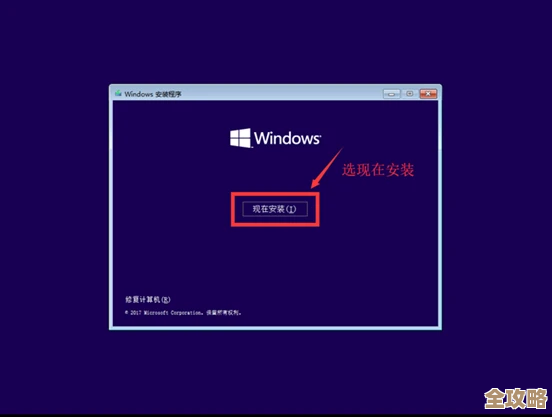
- 点击现在出现的界面中间的“现在安装”。
- 这时可能会让你输入产品密钥,如果你电脑之前就是正版Windows 11,这里直接点“我没有产品密钥”跳过就行,装完系统它会自动激活的。
- 接受许可条款,点“下一步”。
- 来到一个关键选择界面:“你想执行哪种类型的安装?”,一定要选择第二个“自定义:仅安装Windows(高级)”。
- 接下来是分区界面,这里会列出你硬盘上的好几个分区。你需要删除原来的系统分区。 通常那个主系统分区是“驱动器0”的第一个分区,类型是“主分区”,大小跟你原来的C盘差不多,选中它,然后点“删除”。(注意:删除分区会清空里面的所有数据,所以第一步备份至关重要!)系统可能会弹窗提示你确认,点“是”,你可以把原来C盘对应的几个分区都删除掉,最后合并成一个显示为“驱动器0 未分配的空间”。
- 选中这个“未分配的空间”,然后直接点“下一步”。
第三部分:系统初始设置
(来源:知乎专栏“第一次装Windows 11必看”)
- 点击“下一步”后,电脑就开始自动安装Windows 11了,期间会重启好几次,这都是正常的,你什么都不用管,千万别拔U盘或断电。
- 全部安装完成后,电脑会重启进入最后的设置界面,就像你刚买新电脑一样。
- 选择国家地区(中国),点“是”。
- 选择输入法(微软拼音),点“是”。
- 是否添加第二种键盘布局?直接点“跳过”。
- 接下来是网络连接。这里有个小技巧:千万不要连Wi-Fi! 在连接网络的界面,仔细找找,左下角有一行很小的字“我没有Internet连接”,点它,然后再点“继续执行有限设置”,这样做是为了跳过强制登录微软账户的步骤,可以先创建本地账户,更快进入桌面。
- 然后给你电脑起个名字,随便取一个就行,点“下一步”。
- 设置登录密码,如果你觉得麻烦,可以直接不设密码,所有地方都留空,点“下一步”。(为了安全,建议以后还是设一个)
- 后面的隐私设置、个性化体验等步骤,你都根据自己喜好点“接受”或“否”就行了。
搞定!这样你就成功进入Windows 11的全新桌面了,接下来就是把第一步备份的文件拷回来,安装你需要的软件(比如微信、浏览器、办公软件等),记得哦,装好系统后第一件事应该是点开“Windows更新”,把必要的驱动和补丁都安装上,这样电脑才能发挥最佳性能。
本文由黎家于2025-12-05发表在笙亿网络策划,如有疑问,请联系我们。
本文链接:https://haoid.cn/wenda/65332.html