小鱼教您轻松解决笔记本散热难题,让电脑重获清凉高效运转

(开头部分参考了中关村在线关于笔记本散热重要性的普遍观点)大家好,我是小鱼,今天咱们不聊那些复杂难懂的参数,就专门来解决一个咱们日常用笔记本时最头疼的问题——电脑烫手!相信很多人都遇到过,笔记本用着用着就变成了“铁板烧”,风扇呼呼地狂转,声音大得像要起飞,关键是电脑还变得特别卡顿,严重影响工作和游戏的心情,别担心,小鱼教您几招简单实用的方法,不用花大价钱,也不用拆机冒险,就能让您的电脑“冷静”下来,重获清凉,恢复高效运转。
(清洁通风口的方法综合了太平洋电脑网和百度经验上的常见建议)咱们要从最简单、最治本的地方入手——保持通风顺畅,您低头看看笔记本的底部和侧面,是不是有很多栅格状的小孔?那就是电脑的进风口和出风口,您想象一下,如果咱们人戴口罩跑步,肯定喘不上气对不对?电脑也一样,这些通风口一旦被灰尘、毛絮堵死了,里面的热量就散不出去,可不就越来越热嘛。
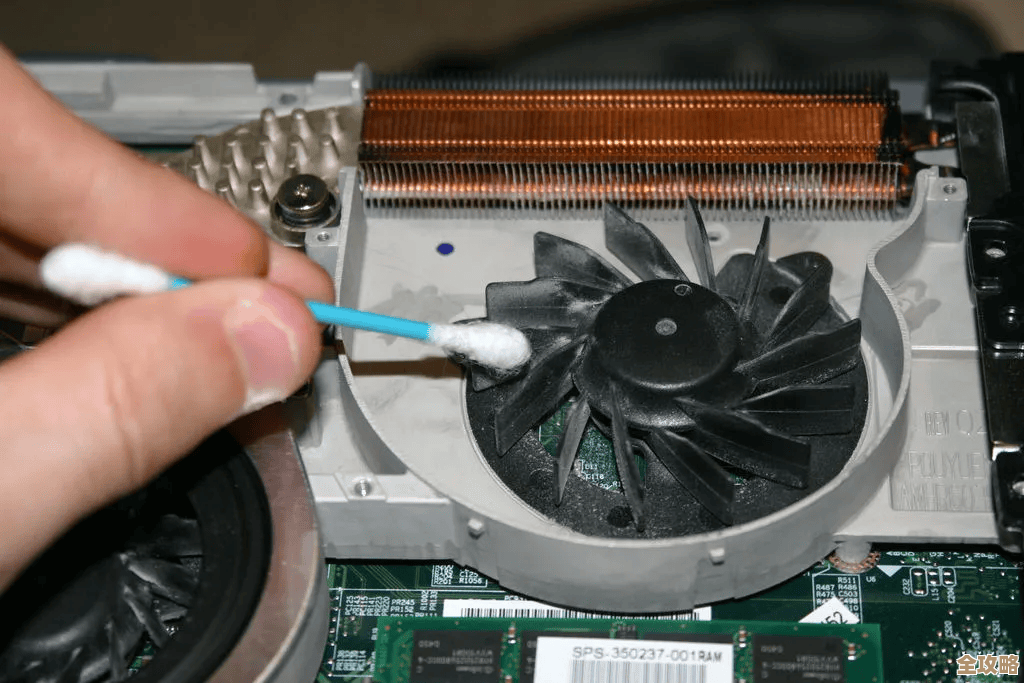
清洁方法超级简单:关机并拔掉电源后,找一个小刷子(软毛的化妆刷、小油漆笔都行),或者家用吹风机(一定要用冷风档!),对着这些通风口轻轻地把灰尘吹掉或者刷出来,您可能会被吹出来的灰尘量吓一跳!定期(比如一个月一次)做做这个清洁,效果立竿见影,特别注意,千万不要用热风挡吹,那等于在给电脑“加热”,而且吹的时候要保持一定距离,避免风力太猛损坏内部元件。
(关于散热支架和瓶盖大法,灵感来源于数码爱好者社群的普遍讨论)给笔记本一个“高枕无忧”的姿势,咱们平放在桌上用,底部的脚垫通常不高,进风空间很有限,一个超级经济实惠的解决办法就是——瓶盖大法!没错,就是找四个饮料瓶盖,或者几块橡皮擦,垫在笔记本底部的四个角上,把它撑起来一点点,别小看这一两厘米的高度,它能瞬间增大底部的空气流通空间,散热效果提升非常明显,这可是无数网友亲测有效的“零成本”妙招。

如果您想更美观、更稳固一点,可以花几十块钱买个笔记本散热支架,现在市面上有那种金属网面的,支撑性好,还能多角度调节,对保护颈椎也有好处,小鱼觉得,这笔小投资对于延长笔记本寿命和提升使用体验来说,非常值得。
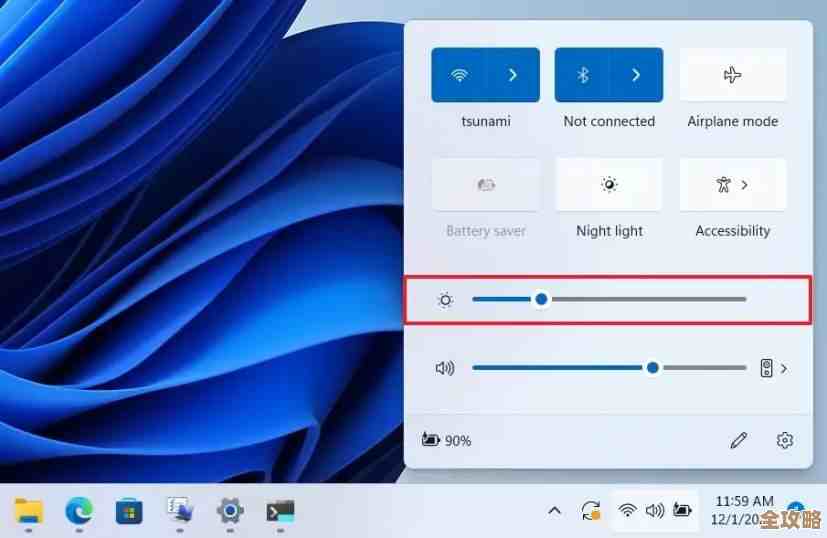
(电源管理设置部分参考了微软官方支持页面的基础建议)咱们可以动动鼠标,在系统里进行一些“软”设置,特别是当您只是在上网、处理文档,没有运行大程序时,可以选用“节能”或“更好的电池”模式,这个模式会让电脑的处理器(CPU)和显卡(GPU)运行在一个相对较低的频率上,就像让电脑从“剧烈奔跑”变成“悠闲散步”,产生的热量自然就少了,虽然性能会有一点点降低,但对于日常轻量使用完全够用,而且能显著降低温度和风扇噪音,在Windows系统里,您可以直接点击任务栏右下角的电池图标来切换这些模式。
(后台程序管理是电脑优化的通用知识)咱们还得学会给电脑“减负”,按下Ctrl+Shift+Esc键,打开任务管理器,看看是不是有很多您不认识的程序在后台偷偷运行,占用了大量的CPU资源,这些可能就是导致电脑莫名发烫的“元凶”,对于这些不必要的老化程序、或者开机自启的软件,您可以研究一下,把它们禁用或卸载掉,让系统轻装上阵,负担小了,发热量也会随之下降。
(关于更换硅脂和清灰的提醒,基于知百科和维修师傅的常见提示)小鱼要提醒一下,如果您的笔记本已经用了两三年,而且以上方法都试过了,散热效果还是不好,风扇依然狂转不停,那可能就需要进行更深度的保养了,这通常是因为笔记本内部CPU和散热铜管之间的导热硅脂老化干涸了,失去了导热能力,同时风扇和散热鳍片上也积了厚厚的灰块,这种情况,强烈建议您寻找身边懂电脑的朋友或者专业的维修师傅来帮忙拆机清理灰尘并更换新的导热硅脂,除非您自己非常有把握,否则不要轻易尝试自己动手,以免损坏精密部件,这一步可以说是给笔记本做一次彻底的“清肺手术”,做完之后往往能恢复到接近新机的散热水平。
好了,以上就是小鱼为大家整理的几个轻松解决笔记本散热难题的小妙招,从简单的清洁、垫高,到系统的软设置,再到深度的清灰保养,由易到难,希望这些方法能帮到您,让您的爱本告别“高烧”,在整个夏天都能清凉又高效地陪伴您!

本文由革姣丽于2025-12-05发表在笙亿网络策划,如有疑问,请联系我们。
本文链接:https://haoid.cn/wenda/65742.html