Windows 11系统开机密码取消步骤与设置方法

根据微软官方支持文档和常见的Windows 11用户操作指南,取消开机密码主要涉及更改账户的登录选项,需要注意的是,完全取消密码可能会降低设备的安全性,尤其是在设备可能被他人接触的情况下,以下为详细的步骤和方法。
重要前提:您必须知道当前的登录密码 在执行任何取消密码的操作之前,您必须能够使用当前的密码成功登录到Windows 11系统,如果您忘记了密码,此方法不适用,您需要先通过其他方式重置密码。
取消开机密码的具体步骤
第一步:打开设置菜单。
点击屏幕左下角的“开始”按钮(通常是Windows徽标),然后在弹出的菜单中点击“设置”图标(像一个齿轮),或者,您可以直接使用键盘快捷键 Windows键 + I 来快速打开“设置”窗口。
第二步:进入账户设置。 在“设置”窗口中,找到并点击左侧列表中的“账户”选项,这是管理您所有账户相关设置的核心区域。
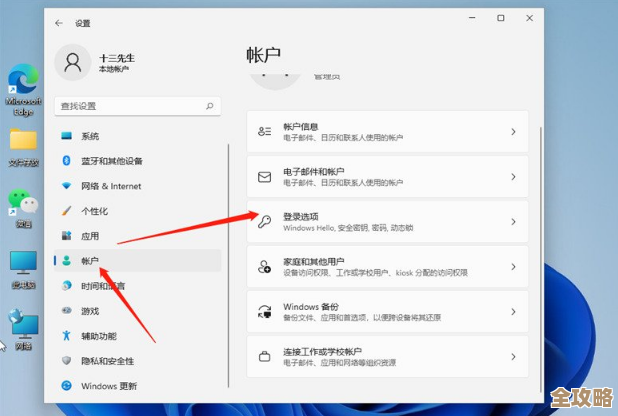
第三步:选择登录选项。 在“账户”设置页面中,左侧会有一个菜单栏,请点击其中的“登录选项”,右侧的主内容区域将会显示与登录方式相关的所有设置。
第四步:更改密码。 在“登录选项”页面中,找到“密码”这一栏,其下方会有一段描述文字,并有一个名为“更改”的按钮,请点击这个“更改”按钮。
第五步:验证当前身份。 系统会首先要求您验证身份,以确保是您本人在进行操作,在弹出的窗口中,系统会提示您输入当前的密码,在“当前密码”输入框中正确输入您正在使用的开机密码,然后点击“下一步”。
第六步:设置新密码(关键步骤)。 您会看到一个设置新密码的界面,这里是取消密码的关键:

- 新密码:将这个输入框完全留空,什么都不要输入。
- 确认密码:同样,将这个输入框也完全留空。
- 密码提示:由于您没有设置新密码,所以密码提示栏也会变为不可填写状态。
完成留空操作后,直接点击窗口下方的“下一步”按钮。
第七步:完成更改。 系统会提示您已成功更改密码,点击“完成”按钮退出设置向导。
操作完成后的效果 完成以上步骤后,当您下次启动电脑或从睡眠状态唤醒时,Windows 11将不再要求您输入密码,而是直接进入桌面,您的用户账户将不再有密码保护。
其他相关设置与注意事项

-
关于PIN码:如果您之前使用的是PIN码(一组数字密码)而非传统密码,取消的步骤是类似的,在“登录选项”页面,找到“PIN(Windows Hello)”栏目,点击其下方的“删除”按钮,然后按照提示验证您的当前密码,即可移除PIN码,移除PIN码后,系统会默认回退到使用传统密码登录,如果您想取消所有登录验证,仍需按照上述步骤将传统密码也取消掉。
-
动态锁功能:如果您是担心隐私但又不希望完全取消安全验证,可以考虑使用“动态锁”功能,该功能允许您的电脑在检测到配对的蓝牙设备(如您的手机)离开一定范围后自动锁定屏幕,您可以在“设置”>“账户”>“登录选项”中,找到“动态锁”并勾选“允许Windows在您离开时自动锁定设备”,然后通过“设置”>“蓝牙和设备”将您的手机与电脑配对。
-
安全警告:再次强调,取消开机密码意味着任何能物理接触到您电脑的人都可以直接打开并使用它,访问您所有的文件、应用程序和个人信息,这对于放在家中私人房间的台式机可能问题不大,但对于笔记本电脑或在公共、办公场所使用的电脑来说,存在显著的安全风险。
-
替代方案:使用Windows Hello:如果输入密码觉得麻烦,Windows 11提供了更便捷且安全的登录方式,例如Windows Hello面部识别或指纹识别(需要硬件支持),这些方式比密码更安全,且登录速度更快,您可以在“设置”>“账户”>“登录选项”中设置这些功能。
-
微软账户与本地账户:上述方法对于本地账户和微软账户都适用,但如果您使用的是微软账户,取消本地登录密码意味着在登录在线服务(如Microsoft Store、OneDrive)时可能仍需要验证,但开机进入系统本身不再需要密码。
取消Windows 11开机密码是一个直接的过程,核心在于将新密码设置为空,用户应根据自身对设备安全性的实际需求,谨慎决定是否采用此设置。
本文由雪和泽于2025-12-05发表在笙亿网络策划,如有疑问,请联系我们。
本文链接:https://haoid.cn/wenda/65743.html