如何正确下载并安装无线网卡驱动:详细操作指南

你需要明白无线网卡驱动就像是电脑和无线网卡之间的“翻译官”,没有这个“翻译官”,电脑就听不懂网卡在说什么,自然也就无法连接Wi-Fi,当你的电脑无法识别无线网络、Wi-Fi列表为空或者网络连接显示一个红叉时,很大概率就是驱动出了问题,下面我将分步骤教你如何解决这个问题。
第一步:确定你的无线网卡型号
这是最关键的一步,就像配钥匙需要知道锁的型号一样,装错驱动是无效的,有以下几种简单的方法可以查到:
-
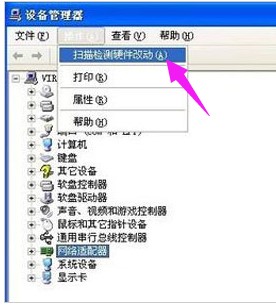
使用设备管理器(即使没有网络也能用):
- 在Windows系统中,右键点击屏幕左下角的“开始”按钮(或按Win+X键),选择“设备管理器”。
- 在设备管理器列表中,找到并展开“网络适配器”这一项。
- 在这里面,你会看到你的网络设备,带有“Wireless”、“WLAN”、“Wi-Fi”或“802.11”字样的那个,就是你的无线网卡,请完整地记下它的名称。“Intel(R) Wi-Fi 6 AX200” 或 “Realtek 8822CE Wireless LAN 802.11ac PCI-E NIC”。
- (根据微软官方支持文档中关于设备管理器的说明,这里是查看硬件设备状态和型号的标准位置。)
-
查看电脑机身的型号标签(适用于笔记本电脑或品牌台式机):
- 如果你的电脑是品牌机,如联想、戴尔、惠普等,在笔记本的底部或台式机的主机箱上,通常会有一个标签,上面明确写明了电脑的具体型号,Lenovo Yoga 14s 2021”或“Dell Inspiron 15-3576”。
- 记下这个完整的型号,我们不需要直接找网卡型号,而是通过电脑型号去官网匹配正确的驱动。
第二步:获取正确的驱动程序
知道了“钥匙”的型号,现在我们去配钥匙,有以下几个可靠的来源,按推荐顺序排列:
-
从电脑品牌官网下载(最推荐、最安全):
- 这种方法最适合品牌笔记本电脑和品牌台式机,官网提供的驱动是经过该品牌严格测试的,兼容性最好。
- 打开浏览器,进入你的电脑品牌官方网站(如联想、戴尔、惠普、华硕等)。
- 在官网上找到“服务与支持”、“驱动下载”或“技术支持”板块。
- 输入你在第一步中记下的电脑完整型号,然后网站会列出你电脑的所有驱动程序。
- 在驱动列表中找到“无线网卡驱动”、“Network”或“Wi-Fi Driver”分类,选择与你的操作系统版本(如Windows 10 64位或Windows 11)匹配的最新版本驱动进行下载。
- (参考各电脑品牌官网如联想服务官网、戴尔支持页面的通用设计逻辑,均提供按型号搜索驱动的功能。)
-
从无线网卡芯片厂商官网下载(通用方法):
- 如果你是自己组装的台式机,或者第一种方法找不到,可以使用这个方法。
- 根据你在设备管理器中查到的无线网卡品牌(如Intel、Realtek、Broadcom),访问它们的官方网站。
- 在官网的支持或下载区域,输入具体的无线网卡型号(如AX200)进行搜索,然后下载对应的驱动程序。
- (英特尔官网有专门的“下载中心”供用户根据产品型号搜索驱动。)
-
使用Windows更新(最简单,但可能不是最新):
- Windows系统能自动检测并安装基本的驱动程序。
- 你可以将电脑用网线连接到路由器上,确保有有线网络连接。
- 然后打开“设置”->“更新和安全”->“Windows更新”,点击“检查更新”,系统有时会在“可选更新”中提供硬件驱动更新。
- 这个方法的好处是省事,但缺点是驱动版本可能较旧,不一定能解决所有问题。
第三步:安装驱动程序
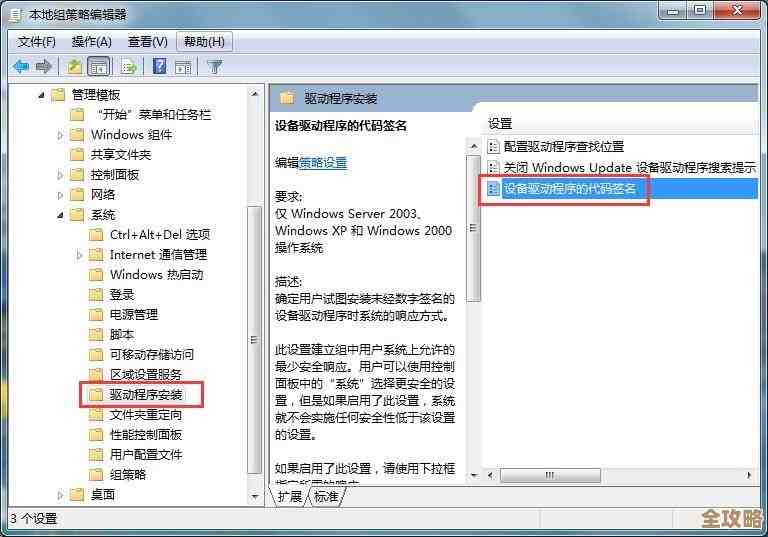
下载好驱动程序后,通常是一个.exe格式的安装文件,安装过程很简单:
- 找到你下载的驱动安装文件,通常它在“下载”文件夹里。
- 双击这个.exe文件运行它。
- 一般会弹出安装向导,你只需要按照屏幕上的提示操作即可,通常是不断地点击“下一步”、“同意条款”、“安装”。
- 安装过程中屏幕可能会闪烁几下,这是正常现象。
- 安装完成后,通常会提示你需要重启电脑,请务必选择“立即重启”。
第四步:检查安装是否成功
电脑重启后,就是检验成果的时候了。
- 再次打开“设备管理器”,查看“网络适配器”下的无线网卡设备,如果之前有黄色的感叹号或问号消失了,并且设备名称显示正常,说明驱动已经成功安装。
- 更直接的验证方法是:查看电脑屏幕右下角的网络图标,它应该已经从飞行模式或者未连接的状态,变成了可以搜索并显示周围Wi-Fi列表的样子,尝试连接你的Wi-Fi,输入密码,看看是否能成功上网。
最后的小贴士:
- 养成好习惯: 在下载驱动前,如果条件允许,最好先备份一下重要数据,以防万一。
- 驱动版本: 不一定最新的驱动就是最好的,如果最新驱动安装后出现问题,可以尝试回滚到旧版本。
- 寻求帮助: 如果以上所有方法都尝试后仍然无法解决问题,可能是硬件本身出现了故障,建议联系电脑的售后服务或专业的维修人员进行检查。
希望这份详细的指南能帮助你顺利解决无线网卡驱动的问题!
本文由水靖荷于2025-12-06发表在笙亿网络策划,如有疑问,请联系我们。
本文链接:https://haoid.cn/wenda/65904.html