教你怎么一步步把数据库文件导入mssql,操作其实没那么难,只要跟着做就行

把数据库文件导入MSSQL,就像是把一堆整理好的文件从一个旧柜子搬到一个新柜子里,你不需要知道柜子是怎么造的,你只需要知道哪个文件放哪个抽屉就行,我们今天要用的“新柜子”就是Microsoft SQL Server Management Studio,大多数人叫它SSMS,这是管理MSSQL数据库最常用的工具,下面我们就一步步来。
第一步:准备工作,找到你的“文件”和“新柜子”
- 确认数据库文件:你要导入的文件,通常后缀是
.bak(这是备份文件,最常见)、.mdf(这是主数据文件),你得知道这个文件放在你电脑的哪个文件夹里,D:\数据库备份\mydatabase.bak,记下这个路径。 - 打开“新柜子”SSMS:在你的电脑上找到并打开 SQL Server Management Studio,打开后,它会让你连接到一个数据库服务器,一般情况下,如果你只是在本地电脑上练习,服务器名称就写一个点“.”或者写“localhost”,这都代表你自己的电脑,身份验证选“Windows身份验证”就行,然后点“连接”。(来源:根据微软官方SSMS连接向导设计)
第二步:如果是导入.bak备份文件
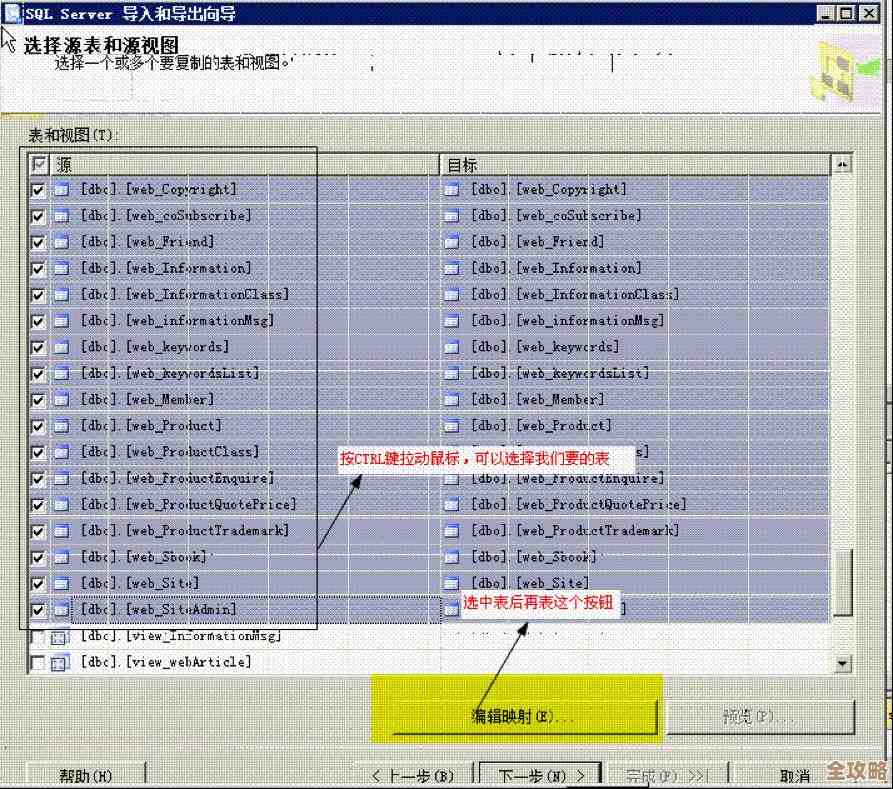
这是最常遇到的情况,我们重点说这个。
- 连接成功后:在SSMS左边的那个叫“对象资源管理器”的窗格里,你会看到一个树状结构,最顶层是你的服务器名(比如你的电脑名),下面有“数据库”、“安全性”等文件夹。
- 找到还原功能:在“数据库”文件夹上右键单击,不要点左边的小箭头,是直接在“数据库”这三个字上右键,然后在弹出的菜单里选择“还原数据库”。(来源:SSMS用户界面操作)
- 开始还原操作:
- 会弹出一个“还原数据库”的窗口。
- 在“目标数据库”那里,你可以手动输入一个新名字,作为你导入后数据库的名字,比如原数据库叫
OldDB,你可以输入MyNewDB,这样就不会和已有的数据库搞混了。 - 在“源”那里,选择“设备”,然后点击它右边那个带三个点的按钮“…”。
- 点击后会出现一个“选择备份设备”的窗口,点击“添加”按钮。
- 就像在电脑上找文件一样,找到你第一步记下的那个
.bak文件的路径,D:\数据库备份\mydatabase.bak,选中它,点“确定”。 - 这时你会回到“还原数据库”窗口,应该能看到你选择的备份文件信息显示在列表里了。
- 关键一步:处理文件路径(很多人卡在这一步):
- 点击左边“选项”页,看右边有个“将数据库文件还原为”的表格,这里列出了备份文件里的数据打算存到你新服务器上的什么位置。
- 你必须检查这些路径在你的新电脑上是否存在! 如果原来备份的数据库是放在
E:\Data\下的,但你的新电脑根本没有E盘,或者没有E:\Data这个文件夹,还原就会失败。 - 解决方法:你可以手动修改这些路径,把它们改成你电脑上确实存在的文件夹,比如改成
C:\Program Files\Microsoft SQL Server\MSSQL15.MSSQLSERVER\MSSQL\DATA\MyNewDB.mdf(日志文件后缀是.ldf)。注意:MSSQL15.MSSQLSERVER这个文件夹名可能因你的SQL Server版本不同而略有差异,但一般都在类似路径下,最简单的方法是,看看你电脑上其他已经存在的数据库文件放在哪,照着改就行。
- 最后一步:执行:
- 检查无误后,点击“确定”按钮,SSMS就开始干活了,下方会有一个进度条,如果一切顺利,会弹出一个消息框说“还原成功完成”,这时你回到“对象资源管理器”,刷新一下“数据库”文件夹,就能看到你刚导入的新数据库
MyNewDB了。
- 检查无误后,点击“确定”按钮,SSMS就开始干活了,下方会有一个进度条,如果一切顺利,会弹出一个消息框说“还原成功完成”,这时你回到“对象资源管理器”,刷新一下“数据库”文件夹,就能看到你刚导入的新数据库
第三步:如果是导入.mdf主数据文件

这种情况稍微麻烦一点,叫做“附加数据库”。
- 同样,在SSMS的“对象资源管理器”里,在“数据库”文件夹上右键单击。
- 这次选择“附加”。
- 在弹出的“附加数据库”窗口中,点击中间部分的“添加”按钮。
- 然后找到你的
.mdf文件所在位置,选中它,点“确定”。 - 这时,
.mdf文件和对应的.ldf日志文件(通常它们在同一文件夹下)的信息会出现在下面的列表里,你同样需要检查一下文件路径是否正确,确保SQL Server有权限访问这些路径。 - 确认无误后,点击“确定”,附加成功后,数据库也会出现在你的数据库列表里。
可能会遇到的麻烦和解决办法
- 权限问题:有时候会提示“权限不足”,这是因为你当前登录电脑的账户没有权限去访问那个数据库文件,或者没有权限在SQL Server里创建数据库,解决办法是:确保你的账户是电脑的管理员账户;或者尝试用“以管理员身份运行”来启动SSMS程序。(来源:常见的Windows应用程序权限问题处理经验)
- 文件正在使用:如果提示文件正在被使用,请关闭所有可能连接这个数据库的程序,比如另一个SSMS窗口、网站程序、或者其他数据库管理工具。
- 版本不兼容:高版本SQL Server做的备份,不能还原到低版本的SQL Server上,比如SQL Server 2019的备份文件无法还原到SQL Server 2016上,这个是硬性限制,没办法。
整个过程就像按说明书拼装模型,一步一步来,别跳步,仔细看每一步的提示和需要你填写的地方,基本上都不会有问题,第一次可能会觉得有点陌生,跟着操作一遍后,你就会发现“操作其实没那么难”。
本文由钊智敏于2025-12-28发表在笙亿网络策划,如有疑问,请联系我们。
本文链接:https://haoid.cn/wenda/69732.html